
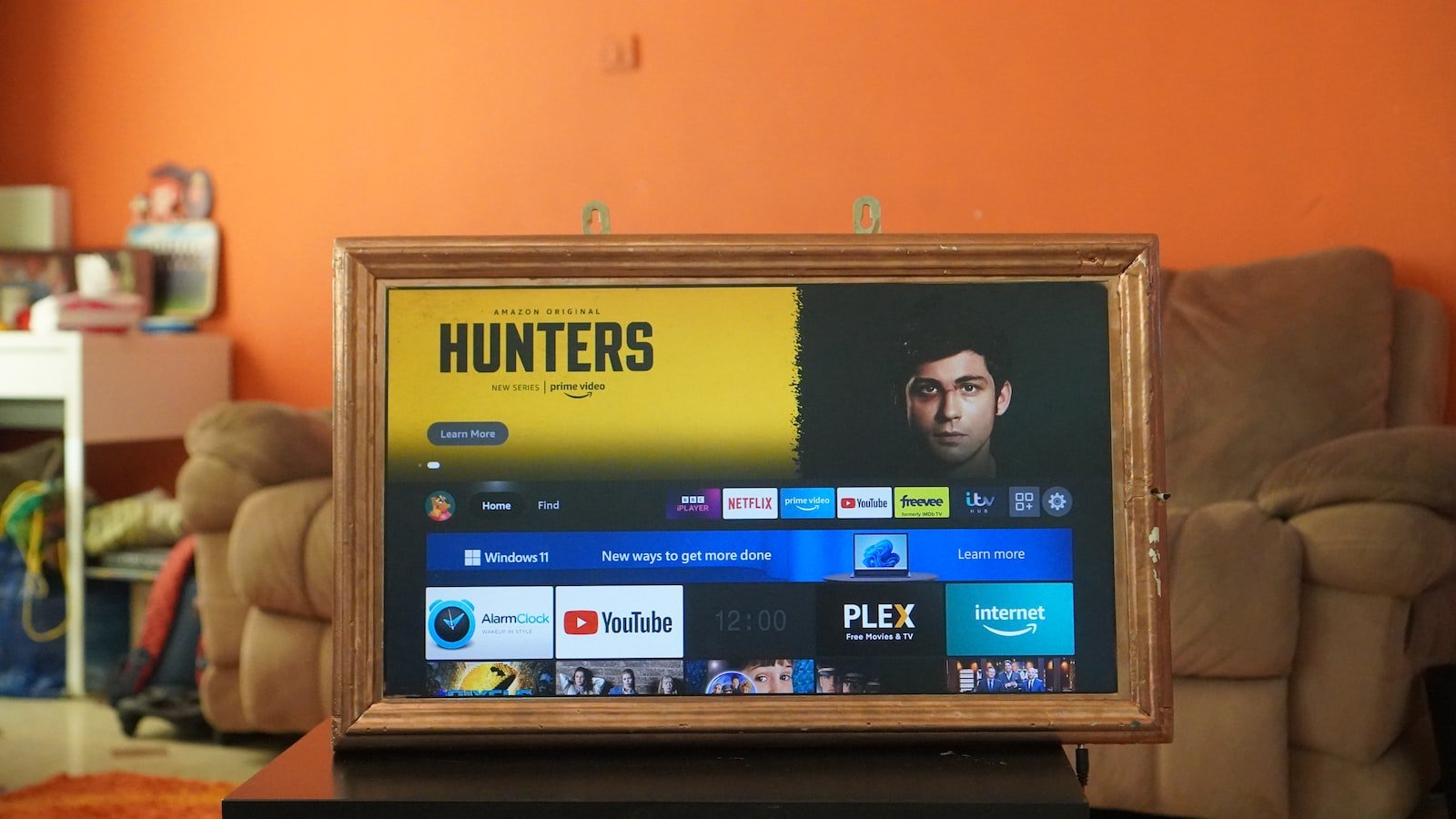

Cómo instalar, actualizar y eliminar apps en Amazon Fire Stick. El Fire TV de Amazon ofrece horas de entretenimiento con acceso a los servicios de streaming de vídeo más populares y a servicios de música como Spotify y Prime Music. Para encontrar tus aplicaciones favoritas, sólo tienes que pulsar un botón o dar un comando de voz. A continuación te explicamos cómo actualizar, eliminar e instalar apps en el Amazon Fire Stick. Para descargar aplicaciones del Fire Stick, ve a Buscar en la pantalla de inicio y selecciona Buscar para buscar una aplicación concreta. También puedes navegar por la Appstore para encontrar una selección de aplicaciones disponibles para descargar.
Lee también: Cómo instalar HBO Max en KODI y reproducirlo desde el Fire TV Stick de Amazon
1. Cómo descargar aplicaciones en Amazon Fire Stick
Una de las formas más sencillas para descargar apps desde el Fire Stick es utilizar tu voz. Con la ayuda de Alexa, puedes descargar rápidamente cualquier app con el Fire TV Stick. Pulsa el botón de control por voz del mando a distancia del Fire TV Stick y habla por el micrófono. Puedes decir cosas como «Alexa, descarga Netflix» o «Alexa, ¿qué tiempo hace?«. Algunos de los dispositivos Fire TV más recientes vienen con control de voz Alexa manos libres, para que no tengas que tocar el mando a distancia. También puedes conectar dispositivos Echo al Fire TV para dar órdenes de voz. Si prefieres que Amazon no escuche ni grabe tu voz, puedes utilizar el mando a distancia para buscar tus aplicaciones del Fire Stick. Utiliza el botón circular del mando a distancia para navegar hacia arriba, abajo, izquierda y derecha en la página de inicio.
- Ve a Buscar en la pantalla de inicio del Fire TV.
- A continuación, puedes seleccionar Buscar para escribir el nombre de la aplicación que quieres descargar. Tendrás que hacerlo letra a letra utilizando las teclas de dirección del mando a distancia, lo que puede resultar un poco tedioso. Sin embargo, probablemente no tendrás que escribir el nombre completo para que aparezca y podrás navegar hacia abajo para seleccionar el nombre de la aplicación entre las sugerencias de búsqueda.
- A continuación, selecciona el icono de la aplicación en los resultados de la búsqueda y elige Obtener para descargar la aplicación. Además, puedes descubrir nuevas apps en el Amazon Fire Stick, que se encuentran en el mismo menú Buscar. Puedes buscar las mejores aplicaciones para transmitir películas, TV en directo, música, juegos y mucho más. Algunas aplicaciones te permiten probar su contenido con una versión de prueba gratuita.
2. Descargar aplicaciones desde el sitio web de Amazon
Si estás lejos de tu televisor Fire TV, puedes descargar aplicaciones directamente desde el sitio web de Amazon. Una vez allí, desplázate hacia abajo hasta encontrar la sección Modelo de Fire TV en la barra lateral izquierda y haz clic en la casilla situada junto al tipo de dispositivo Fire TV que poseas, por ejemplo, el 4K Max. Haz clic en la aplicación deseada. Para restringir tu búsqueda, puedes seleccionar una categoría en la barra lateral izquierda. A continuación, abre el menú desplegable bajo Entrega y selecciona el Fire TV desde el que quieres descargar aplicaciones para el Fire Stick. Asegúrate de haber iniciado sesión en la cuenta de Amazon correcta si no ves tu dispositivo Fire TV en este menú. Por último, haz clic en el botón amarillo marcado como Entrega. El Fire TV empezará a descargar la aplicación que se encuentra en la sección Aplicaciones.
3. Cómo actualizar las aplicaciones del Firestick
Activar las Actualizaciones Automáticas es la forma más sencilla de asegurarte de que todas las apps están al día. Para ello, muévete hacia la derecha y pulsa el icono de la rueda de ajustes en los elementos de menú de la parte superior de la pantalla de inicio. Desplázate hacia abajo y selecciona Aplicaciones y, a continuación, Appstore. Por último, selecciona Actualizaciones automáticas y asegúrate de que la opción esté activada. La Appstore descargará automáticamente las últimas versiones de las aplicaciones en el Fire TV Stick en cuanto estén disponibles. Si no quieres activar las actualizaciones automáticas, puedes seguir estas instrucciones para cada app que quieras actualizar en el Amazon Fire Stick manualmente.
- Empieza por ir a Aplicaciones desde el extremo derecho del menú de la pantalla de inicio y, a continuación, selecciona Mis aplicaciones. El icono consiste en tres cuadrados con un signo más.
- Resalta la aplicación que deseas actualizar, pero no la selecciones. En su lugar, pulsa el botón del mando a distancia del Fire TV con tres líneas horizontales. Se abrirá un menú en la parte derecha de la pantalla.
- A continuación, selecciona Más información. Si hay una actualización disponible, puedes seleccionar Actualizar.
Lee también: Mini pc NiPoGi GK3PLUS – unboxing, review y opinión
4. Cómo eliminar aplicaciones en el Fire TV Stick
Para desinstalar apps de Fire TV, ve al icono de rueda de Ajustes situado a la derecha de la pantalla de inicio. A continuación, desplázate hacia la derecha y selecciona Aplicaciones->Gestionar apps instaladas. Selecciona la app que quieras desinstalar y haz clic en Desinstalar.
Preguntas frecuentes
- ¿Qué aplicaciones populares son gratuitas en el Fire TV Stick? Puedes acceder a horas de películas y episodios de TV gratuitos desde populares aplicaciones de streaming con publicidad. También puedes explorar las aplicaciones gratuitas accediendo a la categoría Gratis desde el menú Buscar de tu Fire TV, o consultar nuestra lista de las mejores aplicaciones de streaming gratuitas para tu Fire TV Stick.
- ¿Existe una aplicación remota para el Fire Stick? Sí, hay una aplicación móvil para Android e iPhone para controlar el Fire TV Stick desde tu smartphone.
Deja una respuesta