

Cómo conectar Alexa a tu TV: guía completa
Si estás buscando una guía que te indique cómo conectar Alexa a tu TV, estás en el lugar correcto, durante los próximos minutos aprenderás la forma correcta de conseguir una conexión entre tu asistente de voz Alexa y un televisor.
Cómo conectar Alexa a tu TV
Desde que Alexa se introdujo en nuestros hogares, ha revolucionado nuestra forma de vivir dentro de nuestras casas. Al estar inteligentemente conectada a dispositivos, nos permite controlarlos con nuestra voz, eliminando la necesidad de mandos a distancia e interruptores. Una de sus aplicaciones más útiles es la integración con la TV, lo que nos permite encender la tele, apagarla, cambiar de canal o iniciar nuestro servicio de streaming favorito a través de un sencillo comando de voz.
Sin embargo, no todos los modelos de TV son compatibles con la tecnología Alexa de Amazon. La condición fundamental para poder instalar el asistente de voz es que el dispositivo haya sido fabricado en los últimos cuatro o cinco años y tenga un sistema operativo como webOS 4.5, Bravia, Android TV o SmartThings.
En este artículo veremos cómo conectar Alexa a tu TV en los siguientes modelos:
- TV Samsung
- TV LG
- TV Sony
Conectar alexa a un televisor Samsung
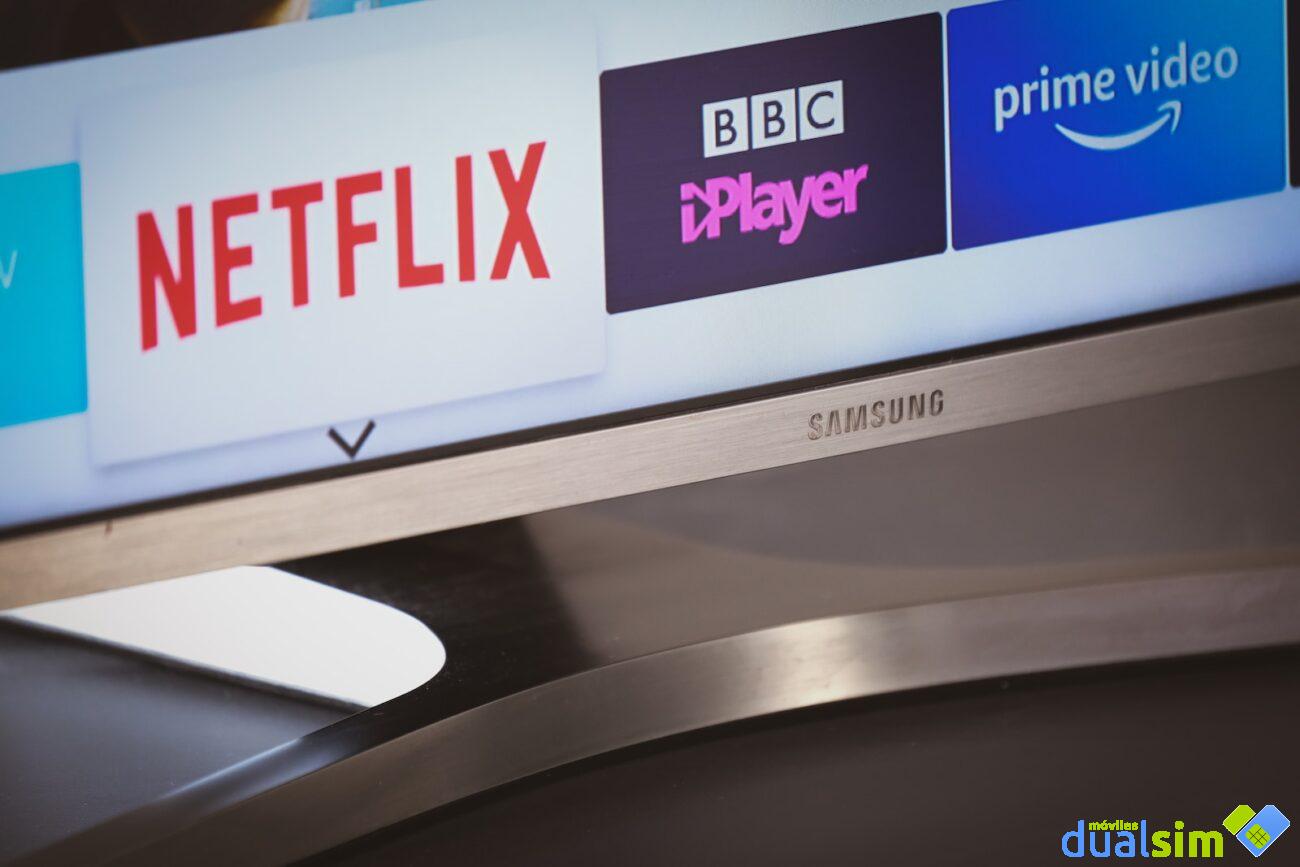
Para controlar tu TV Samsung a través de Alexa, primero debes asegurarte de tener Samsung SmartThings y la aplicación correspondiente en tu dispositivo móvil. Esto te permitirá conectar el asistente de voz a tu TV. El primer paso es verificar que tu TV esté conectada a Internet y luego descargar la aplicación adecuada desde la App Store o Play Store, según el sistema operativo de tu smartphone. Una vez descargada, ábrela y crea una cuenta personal para acceder a tu perfil. Luego, agrega tu TV siguiendo las instrucciones que aparecen en la aplicación de tu celular.
Cuando hayas completado la configuración, accede a la aplicación Amazon Alexa y selecciona el menú en la parte superior izquierda. Luego, abre la sección «Skill & Juegos» donde encontrarás una barra de búsqueda para escribir «Samsung SmartThings» y encontrar la habilidad, habilítala. Finalmente, asocia tu TV a Alexa seleccionando «Video & TV» en el menú y tocando el botón «+» junto a la TV deseada.
Conectar alexa a un televisor LG
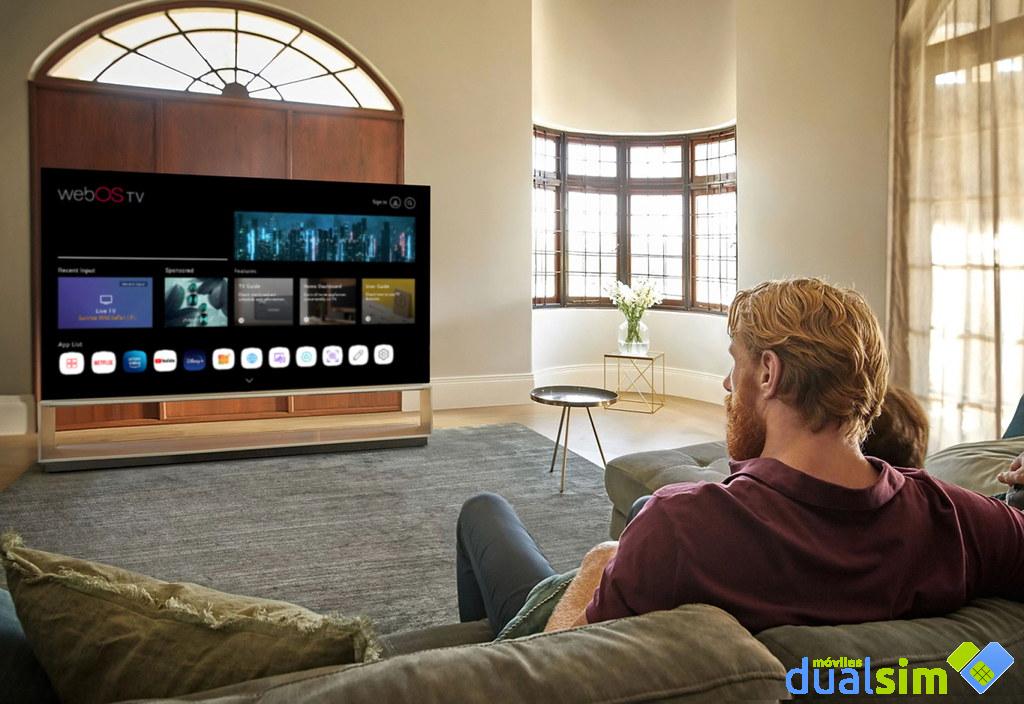
Si te estás preguntando cómo conectar Alexa a tu TV LG, debes seguir algunos pasos sencillos. Primero, asegúrate de que el dispositivo esté conectado a la red Wi-Fi. Luego, presiona el botón «Prime Video» del control remoto y manténlo presionado hasta que se instale la aplicación del asistente de voz en la TV.
A continuación, ve al sitio amazon.com/es/code y accede con tu cuenta de Amazon para ingresar el código que aparece en la pantalla del televisor. De esta manera, podrás asociar Alexa y tu TV LG. Después de completar esta fase, accede a la configuración del televisor presionando el botón con forma de engranaje en el control remoto.
Desde aquí, sigue la ruta Configuración > Conexión > Enlace de dispositivos para control de voz y selecciona la opción Amazon Alexa. Luego, ingresa tu nombre de usuario y contraseña de tu cuenta de Amazon y ponle un nombre a tu TV, que podrás usar para dar comandos manteniendo presionado el botón Prime Video.
Alternativamente, puedes descargar la aplicación de Alexa y controlar tu TV LG directamente desde la aplicación, siguiendo la ruta Menú > Skill & Juegos > LG SmartThinQ > Habilitar uso.
Conectar alexa a una tele Sony

También para conectar Alexa a una TV Sony, el primer paso es verificar la conexión a Internet del televisor. Si la conexión está activa, el siguiente proceso es extremadamente sencillo: solo tienes que acceder al Inicio a través del control remoto, ir a la sección de Aplicaciones y seleccionar Configuración del control de TV con Amazon Alexa. Luego, se te pedirá que aceptes la política de privacidad y selecciones la cuenta de Google asociada (o por asociar) al televisor. Ahora debes elegir un nombre para el televisor y presionar Finalizar para completar la configuración.
Finalmente, para activar el control de voz a través del asistente Alexa, simplemente abre la aplicación de Alexa en tu smartphone, accede al Menú, toca Skill & Juegos, escribe «Sony’s Android TV» en la barra de búsqueda y selecciona Habilitar uso. Después de iniciar sesión con tu cuenta de Google, el asistente de voz estará listo para ejecutar los comandos.
Deja una respuesta