

PUBG
Simdualero de Oro
Satisfactory mejora su jugabilidad en Steam Deck con soporte para mando

El popular juego de construcción y gestión de fábricas, Satisfactory, ha dado un importante paso para quienes disfrutan de jugar en la portátil Steam Deck. Ayer se lanzó una versión preliminar de la actualización 1.1 en la rama experimental del juego, incorporando soporte nativo para mandos, lo que mejora notablemente la experiencia al jugarlo en este dispositivo.
Sin embargo, varios usuarios han reportado que habilitar esta función no es inmediato ni automático. La configuración requiere seguir una serie de pasos concretos para lograr que el juego reconozca y utilice el mando de la Steam Deck correctamente. Para facilitar esta transición, presentamos una guía clara y práctica para activar el soporte para mando en Satisfactory en Steam Deck.
Pasos para activar el soporte para mando en Satisfactory - Steam Deck
- Unirse a la rama experimental:
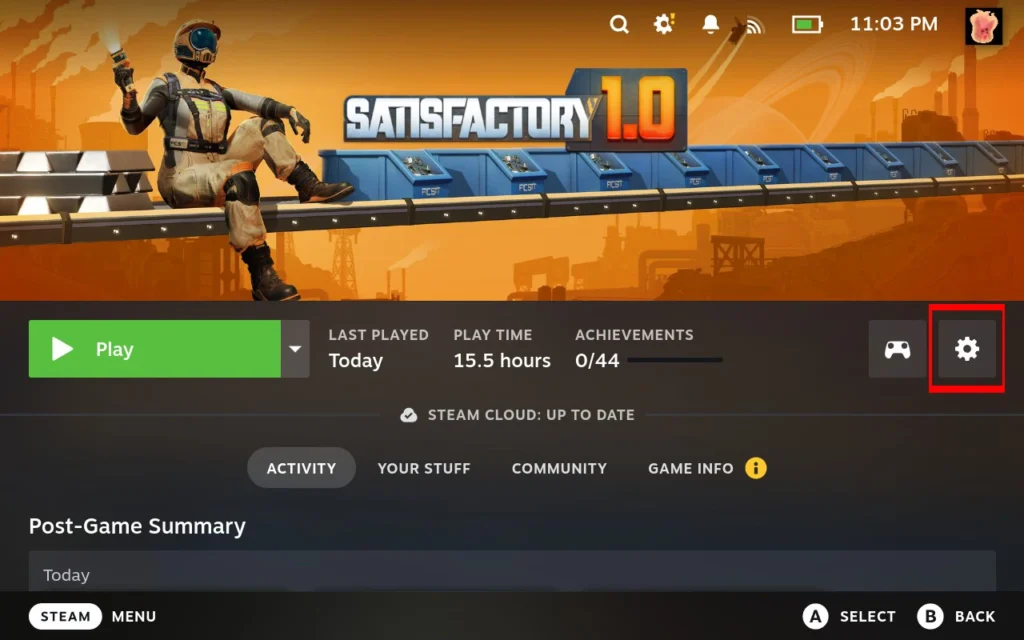
Para acceder a la nueva función de soporte para mando, primero debes cambiar la versión del juego a la rama experimental. Esto se hace desde la configuración del juego en Steam. Ve a la página de detalles de Satisfactory y haz clic en el icono de la rueda dentada para abrir las preferencias.
- Seleccionar la beta experimental:
Dentro de las preferencias, baja hasta la pestaña “Betas” y en el menú desplegable superior selecciona la opción “experimental-experimental”. Esto permitirá descargar la versión que incluye el soporte para mando.
- Actualizar el juego:
Luego regresa a la página principal del juego y actualízalo para que descargue los archivos correspondientes a la versión experimental. Así tendrás acceso a las nuevas funcionalidades. - Configurar el esquema de control en Steam Deck:
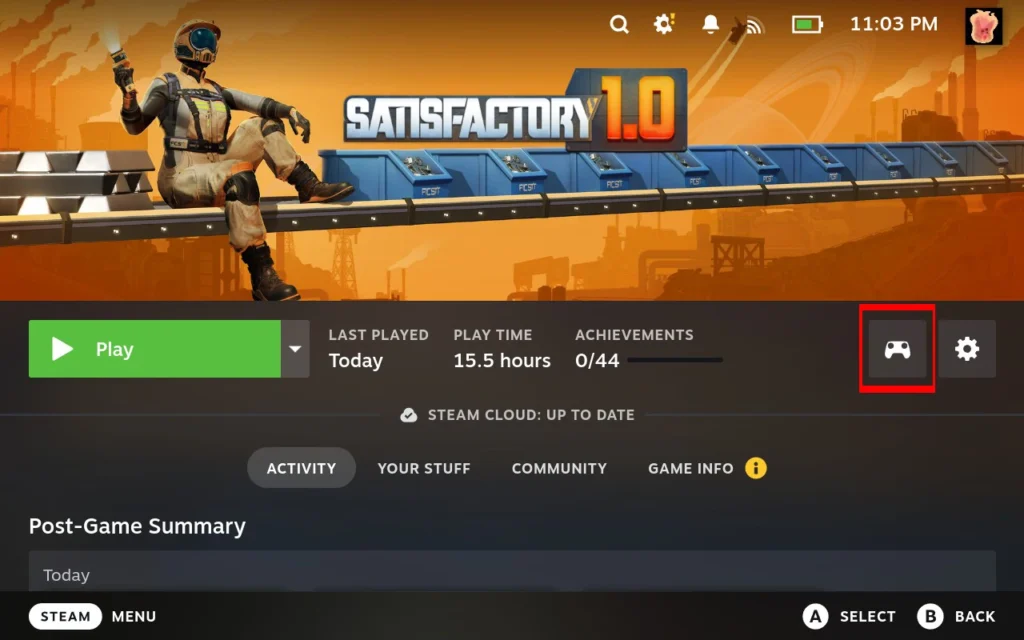
Por defecto, Satisfactory está configurado para teclado y ratón. Para que reconozca el mando, debes ir nuevamente a la página de detalles del juego y hacer clic en el icono del mando (al lado del engranaje) para acceder a las opciones de configuración de control.
- Cambiar el esquema a Gamepad:
En la ventana de configuración, selecciona la plantilla que aparece como “Keyboard (WASD) and Mouse” y cámbiala por “Gamepad With Joystick Trackpad” u otra opción que contenga la palabra “Gamepad”. Esto es crucial para que el juego utilice el mando como dispositivo principal.
- Iniciar el juego y activar el mando desde el menú interno:
Abre Satisfactory y desde la pantalla principal accede a “Options” usando la pantalla táctil. Luego, en la pestaña “Control”, cambia la opción “Select Controls” de “Keyboard and Mouse” a “Controller”. Aplica los cambios y confirma.
- Disfrutar la experiencia con mando:
Con estos ajustes el juego estará listo para usarse con mando en Steam Deck. La sensación es mucho más cómoda y fluida, ideal para jugar en modo portátil. Algunos ajustes finos de sensibilidad pueden ser necesarios según preferencias personales.
Importancia de esta actualización para jugadores de Steam Deck
Satisfactory es un juego que tradicionalmente ha sido pensado para jugarse en PC con teclado y ratón, dada la complejidad de su interfaz y la necesidad de precisión. La incorporación del soporte para mando abre la puerta a una experiencia portátil mucho más accesible y cómoda en la Steam Deck, uno de los dispositivos más populares para jugar en movimiento.
La rama experimental aún está en desarrollo, por lo que este soporte puede presentar algunos detalles que se irán puliendo con el tiempo. Sin embargo, el hecho de que el equipo de desarrollo haya implementado esta función muestra un compromiso por adaptar el juego a nuevas plataformas y modos de juego.
Para quienes disfrutan del juego fuera de casa, esta mejora transforma a la Steam Deck en una consola portátil ideal para Satisfactory, combinando portabilidad con un control cómodo y familiar.
Recomendaciones finales
Es importante recordar que mientras permanezcas en la rama experimental, la configuración del mando se mantendrá activa. Pero si decides volver a la versión estable, deberás repetir el proceso para habilitar el mando nuevamente.
Además, dado que esta función está en fase temprana, es posible que en futuras actualizaciones se simplifique el proceso o se integren opciones automáticas para detectar y activar el mando.
En definitiva, si tienes Steam Deck y quieres disfrutar de Satisfactory con mando, esta guía paso a paso te facilitará el proceso para comenzar a jugar sin complicaciones.
Última edición por un moderador:

