

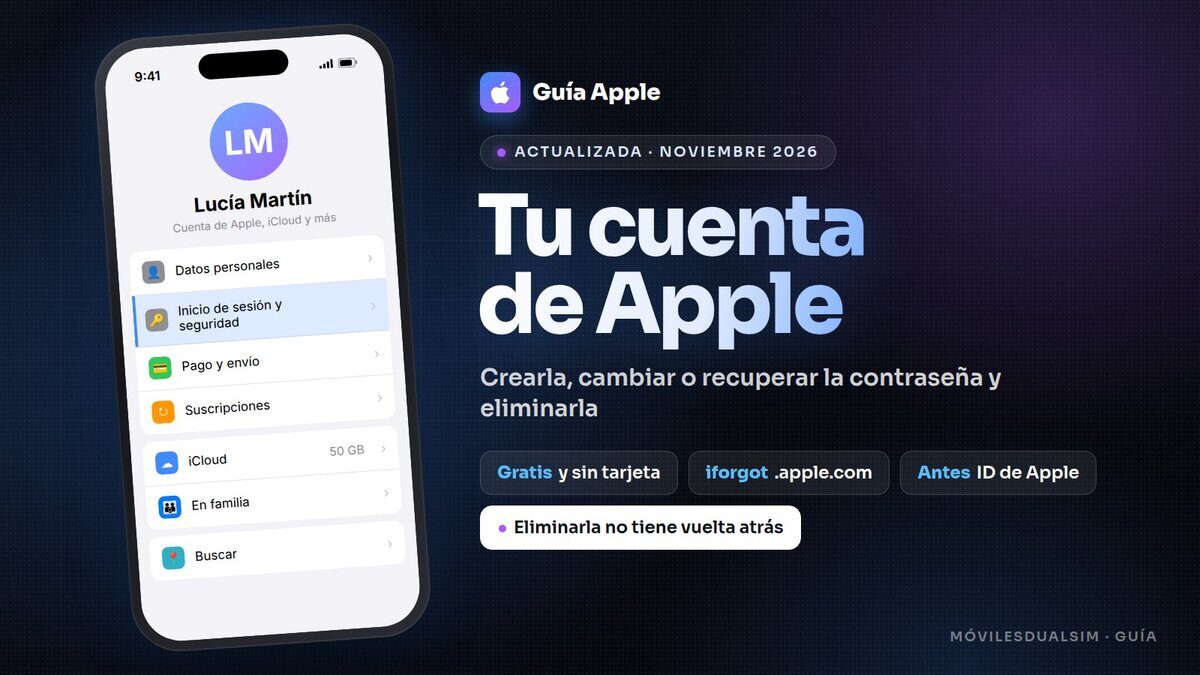


La cuenta de Apple (hasta 2024 se llamaba ID de Apple) es la llave de todo lo que haces con un iPhone, un iPad o un Mac: el App Store, iCloud, las copias de seguridad, Buscar, iMessage o Apple Pay. En esta guía, actualizada a noviembre de 2026, tienes cómo crear una cuenta gratis desde cualquier dispositivo, cómo cambiar la contraseña, qué hacer si la has olvidado, cómo cambiar el correo y cómo eliminarla para siempre si ya no la quieres.
Lo esencial
- Es lo mismo: el «ID de Apple» pasó a llamarse «cuenta de Apple» con iOS 18. Tu correo y tu contraseña siguen siendo los mismos.
- Crearla es gratis y no hace falta poner tarjeta: en el método de pago puedes elegir «Ninguno».
- Cambiar la contraseña: Ajustes > [tu nombre] > Inicio de sesión y seguridad > Cambiar contraseña.
- Si la has olvidado: restablécela desde otro dispositivo tuyo, desde iforgot.apple.com o con la app Soporte de Apple en un móvil prestado.
- Eliminarla se hace en privacy.apple.com y no se puede deshacer.
Cómo crear una cuenta de Apple
Puedes crearla desde cualquier dispositivo, también desde un móvil Android o un PC con Windows. Necesitas un correo electrónico (puede ser de Gmail, Outlook o cualquier otro, o crear uno @icloud.com), un número de teléfono para la verificación en dos pasos y tu fecha de nacimiento.
En un iPhone o iPad nuevo: el asistente de configuración te lo ofrece al encender el dispositivo. Cuando te pida iniciar sesión, toca «¿Has olvidado la contraseña o no tienes una cuenta de Apple?» y después «Crear una cuenta de Apple gratis».
En un iPhone que ya estás usando:
- Abre el App Store y toca el icono de tu perfil arriba a la derecha.
- Toca Crear Nueva Cuenta de Apple.
- Sigue los pasos: correo, contraseña, país, datos personales y teléfono.
- Cuando te pida un método de pago, puedes elegir Ninguno si no quieres poner tarjeta.
- Verifica el correo con el código que recibirás.
En un Mac: abre Ajustes del Sistema > Iniciar sesión > ¿No tienes una cuenta? y sigue los pasos.
Desde la web (y desde Android o un PC): entra en account.apple.com y elige Crear tu cuenta de Apple. En Windows también puedes hacerlo desde la app Apple Music o Apple TV.
Menores de edad: en España, los menores de 14 años no pueden crear su propia cuenta: la crea un adulto desde En familia en su iPhone o Mac, y así puede controlar sus compras y el tiempo de uso.
Cómo cambiar la contraseña de la cuenta de Apple
Si recuerdas la contraseña actual y quieres cambiarla:
- En el iPhone o iPad: Ajustes > [tu nombre] > Inicio de sesión y seguridad > Cambiar contraseña. Te pedirá el código de desbloqueo del iPhone.
- En el Mac: Ajustes del Sistema > [tu nombre] > Inicio de sesión y seguridad > Cambiar contraseña.
- En la web: inicia sesión en account.apple.com > Inicio de sesión y seguridad > Contraseña.
He olvidado la contraseña: cómo recuperarla
Prueba estas opciones en este orden:
- Desde otro dispositivo tuyo en el que tengas la sesión iniciada (iPhone, iPad o Mac): ve a Inicio de sesión y seguridad > Cambiar contraseña. Solo te pedirá el código de desbloqueo de ese dispositivo, no la contraseña antigua. Es la forma más rápida.
- Desde la web iforgot.apple.com: introduce tu correo o teléfono y sigue los pasos.
- Con un iPhone o iPad prestado: instala la app Soporte de Apple y entra en Herramientas de soporte > Restablecer contraseña > Ayudar a otra persona.
- Con tu contacto de recuperación, si lo configuraste: esa persona puede generar un código de 6 dígitos desde su iPhone para que recuperes el acceso.
Si nada de esto funciona: la recuperación de la cuenta. Es el último recurso cuando no tienes ningún dispositivo con la sesión iniciada ni puedes demostrar que eres el titular. Apple te pide datos para verificar tu identidad y te hace esperar «varios días o más» antes de devolverte el acceso. Recibirás la confirmación en unas 72 horas y puedes consultar el estado en apple.com/recover. Mientras esperas, no uses los dispositivos con la sesión iniciada: si lo haces, la espera se cancela.
Un aviso importante: si activaste la clave de recuperación (un código de 28 caracteres) y la pierdes junto con tus dispositivos, Apple no puede devolverte el acceso.
Cómo cambiar el correo o el teléfono de la cuenta
- En el iPhone: Ajustes > [tu nombre] > Inicio de sesión y seguridad > toca Editar junto al correo o el teléfono.
- En la web: account.apple.com > Inicio de sesión y seguridad > Direcciones de correo electrónico y números de teléfono.
Cómo eliminar una cuenta de Apple para siempre
Antes de hacerlo, piénsalo bien: no se puede deshacer. Perderás las compras del App Store, de Apple Music y de Apple TV, todo lo que tengas en iCloud (fotos, documentos, copias de seguridad), tus suscripciones y el acceso a iMessage y FaceTime con esa cuenta.
Antes de eliminarla:
- Descarga una copia de tus fotos y documentos de iCloud.
- Cierra sesión en todos tus dispositivos y desactiva Buscar, para que no se queden bloqueados.
- Cancela las suscripciones que tengas activas.
Pasos:
- Entra en privacy.apple.com e inicia sesión con tu cuenta.
- Elige Solicitar que se elimine tu cuenta y sigue los pasos.
- Apple te dará un código de acceso: guárdalo, es lo único que te permite hablar con Apple sobre la solicitud o cancelarla mientras se procesa.
- Apple revisa la solicitud durante un tiempo (suele tardar unos días) y después elimina la cuenta.
Si no estás seguro, existe una alternativa: desactivar la cuenta temporalmente desde la misma web. Tus datos se conservan y puedes reactivarla más adelante con el código de acceso que te den, así que no lo pierdas.
Protege tu cuenta
- Mantén activada la autenticación de doble factor: si la cuenta se creó con ella, no se puede desactivar.
- Configura un contacto de recuperación de confianza (hasta cinco) en Inicio de sesión y seguridad > Recuperación de la cuenta.
- Cuidado con los mensajes falsos de «tu ID de Apple ha sido bloqueado» o «se ha realizado una compra»: Apple nunca te pedirá la contraseña ni los códigos por correo, SMS o teléfono. Si recibes uno, reenvíalo a [email protected].
Preguntas frecuentes
¿El ID de Apple y la cuenta de Apple son lo mismo?
Sí. Apple cambió el nombre en 2024 con iOS 18; tu correo y tu contraseña no cambian.
¿Puedo crear una cuenta de Apple sin tarjeta?
Sí. Cuando te pida el método de pago, elige «Ninguno».
¿Puedo crear una cuenta de Apple desde Android o un PC?
Sí, desde la web account.apple.com o, en Windows, desde la app Apple Music o Apple TV.
¿Cuánto tarda la recuperación de la cuenta?
Apple habla de «varios días o más», según los datos que puedas aportar para verificar tu identidad.
Si elimino la cuenta, ¿puedo volver a usar el mismo correo?
No de inmediato. Apple guarda durante mucho tiempo un registro del correo de una cuenta eliminada, así que lo mejor es usar otro.
¿Cuánto espacio de iCloud tengo gratis?
5 GB. Si necesitas más, iCloud+ cuesta desde 0,99 € al mes (50 GB) hasta 59,99 € al mes (12 TB).
¿Habéis tenido que recuperar alguna vez la cuenta de Apple? Contad cuánto tardó y qué os funcionó, que seguro que ayuda a alguien.


