

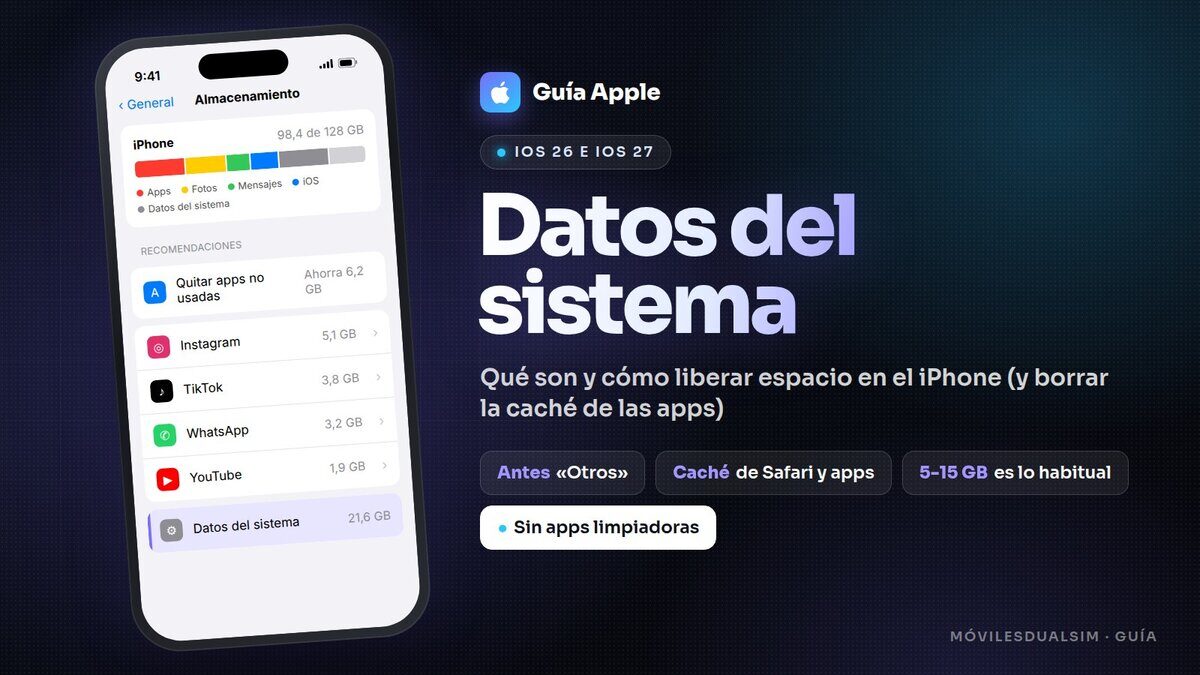


Vas a Ajustes > General > Almacenamiento del iPhone y descubres que los Datos del sistema ocupan 20, 30 o incluso 50 GB. Es una de las dudas más repetidas sobre el iPhone, y la respuesta corta es que no hay un botón para vaciarlos, pero sí formas seguras de reducirlos. En esta guía, actualizada a noviembre de 2026 (iOS 26 e iOS 27), te explicamos qué son, por qué crecen, cómo liberar espacio de menos a más drástico, cómo borrar la caché de las apps y qué «trucos» es mejor no hacer.
Lo esencial
- Qué son: cachés, registros, voces de Siri, tipos de letra, diccionarios, el índice de búsqueda y otros datos que iOS usa para funcionar. Antes se llamaban «Otros».
- No se pueden borrar directamente: iOS los gestiona solo y elimina cachés y temporales cuando le falta espacio.
- Lo que más ayuda: reiniciar, borrar los datos de Safari, limitar cuánto tiempo se guardan los mensajes y eliminar y reinstalar las apps que más ocupan.
- Cuánto es normal: Apple no da una cifra; entre 5 y 15 GB es habitual. Si pasa de 20-30 GB de forma continua, merece la pena actuar.
- No uses apps «limpiadoras»: en iOS no pueden borrar la caché de otras apps.
Qué son los Datos del sistema
Según Apple, en este apartado entran recursos que el iPhone necesita y que no se pueden eliminar: voces de Siri, tipos de letra, diccionarios, registros y cachés que no se pueden borrar, el índice de Spotlight y datos del sistema como el Llavero. También se acumulan aquí las cachés de lo que reproduces en streaming (música, vídeos), los restos de las actualizaciones de iOS y datos temporales de las apps.
No es basura sin más: gran parte son datos que iOS usa para que todo cargue más rápido. Y Apple insiste en que, cuando falta espacio, «el dispositivo elimina los archivos almacenados en caché y temporales para que no tengas que hacerlo de forma manual».
Por qué crecen tanto:
- Después de una actualización de iOS: con iOS 26 hubo muchos casos de Datos del sistema de 40 GB o más que bajaron solos con los días o tras reiniciar.
- Por el streaming: Apple Music, Spotify, Netflix o YouTube guardan caché mientras reproduces.
- Por Apple Intelligence: en iOS 27 sus modelos ocupan hasta 14 GB en el iPhone 17 Pro y posteriores y hasta 8 GB en el resto de modelos compatibles. Al actualizar, puede ocupar más durante un tiempo mientras se descargan los modelos nuevos y se borran los antiguos.
- Por las cachés de Safari, Mensajes y las apps de redes sociales.
Cómo reducir los Datos del sistema, paso a paso
Ordenados de menos a más drástico. Después de cada paso, espera unos minutos y vuelve a mirar Ajustes > General > Almacenamiento del iPhone, porque la cifra tarda en actualizarse.
1. Reinicia el iPhone (o fuerza el reinicio)
Es lo primero y, muchas veces, lo que más espacio libera de golpe, porque borra temporales. Para forzar el reinicio en modelos con Face ID o botón lateral: pulsa y suelta subir volumen, pulsa y suelta bajar volumen, y mantén pulsado el botón lateral hasta que aparezca la manzana.
2. Actualiza iOS
Ajustes > General > Actualización de software. Las actualizaciones corrigen a veces errores que hacen crecer el almacenamiento del sistema sin control.
3. Borra los datos de Safari
Ajustes > Apps > Safari > Borrar historial y datos de sitios web. Si quieres conservar el historial y borrar solo la caché y las cookies: Ajustes > Apps > Safari > Avanzado > Datos de sitios web > Eliminar todos los datos. Revisa también la lista de lectura sin conexión, que puede ocupar bastante.
4. Pon límite a los mensajes antiguos
Ajustes > Apps > Mensajes > Conservar mensajes y elige 30 días o 1 año. Ojo: se borrarán las conversaciones más antiguas con sus fotos y vídeos, también en tus otros dispositivos si usas Mensajes en iCloud. Lo que borres pasa 30 días en Recién eliminados; vacíalo para liberar el espacio al momento.
5. Vacía «Eliminado recientemente» en Fotos
En Fotos, baja hasta Utilidades > Eliminado recientemente. Las fotos y vídeos que borras siguen ocupando espacio durante 30 días hasta que los eliminas desde ahí.
6. Revisa las recomendaciones del propio iPhone
En Ajustes > General > Almacenamiento del iPhone, toca Mostrar todo junto a las recomendaciones: te propondrá revisar vídeos descargados, adjuntos grandes o activar Fotos en iCloud. La lista de apps de abajo está ordenada por tamaño: así ves enseguida cuáles ocupan más.
7. Activa «Optimizar almacenamiento» en Fotos
Si usas Fotos en iCloud, el iPhone puede guardar versiones reducidas y dejar los originales en la nube. En iOS 27 está en Ajustes > [tu nombre] > iCloud > Fotos > Almacenamiento del iPhone. Necesitas espacio suficiente en iCloud (los 5 GB gratis se quedan cortos).
8. Borra las descargas de streaming y podcasts
Revisa las series y películas descargadas en Netflix, Prime Video, Apple TV o YouTube, y las canciones y podcasts descargados. En Ajustes > Apps > Música puedes activar la optimización del almacenamiento para que borre las canciones que no escuchas.
9. Elimina y reinstala las apps que más ocupan
Es la forma real de borrar la caché de una app en iPhone (más abajo lo explicamos). En la prensa especializada hay casos de más de 15 GB liberados solo con Instagram, YouTube y X.
10. Último recurso: copia de seguridad, borrar y restaurar
Es lo único que vacía de verdad los Datos del sistema. Haz una copia de seguridad en iCloud o en el ordenador, ve a Ajustes > General > Transferir o restablecer el iPhone > Borrar contenidos y ajustes, y al configurarlo de nuevo restaura la copia. Ten en cuenta que, con el uso, los Datos del sistema volverán a crecer.
Cómo borrar la caché de una app en el iPhone
A diferencia de Android, el iPhone no tiene un botón de «Borrar caché» para cada app. Cada app vive aislada del resto y solo ella puede borrar su propia caché. Tienes tres opciones:
1. Desde la propia app, si lo permite:
- Telegram: Ajustes > Datos y almacenamiento > Uso de almacenamiento > Borrar toda la caché. Desde ahí también puedes limitar el tamaño máximo. Los archivos siguen en la nube de Telegram.
- TikTok: Perfil > menú > Ajustes y privacidad > Liberar espacio > Caché > Borrar. No borra tus borradores.
- Spotify: Configuración > Almacenamiento > Borrar caché. No borra las canciones descargadas.
- WhatsApp: no tiene botón de caché, pero en Ajustes > Almacenamiento y datos > Administrar almacenamiento puedes borrar los archivos más grandes y ver qué chats ocupan más.
2. Eliminar y volver a instalar la app
Ve a Ajustes > General > Almacenamiento del iPhone, toca la app y elige Eliminar app. Después, vuelve a descargarla del App Store. Así desaparecen la app y toda su caché. Instagram, TikTok, X, Facebook o YouTube guardan tus datos en sus servidores, así que solo tendrás que volver a iniciar sesión (perderás los borradores que tengas guardados en el móvil).
Con WhatsApp, haz antes una copia: WhatsApp > Ajustes > Chats > Copia de seguridad > Realizar copia ahora. Sin ella, perderás los chats.
3. Lo que NO borra la caché: la opción Desinstalar app (o quitar las apps no usadas) libera el espacio de la app, pero conserva sus documentos y datos, caché incluida. Es útil para apps que no usas, pero no para limpiar.
Para que el iPhone haga esto solo con las apps que no usas: Ajustes > Apps > App Store > Quitar apps no usadas.
Lo que es mejor no hacer
- Apps «limpiadoras» del App Store: no pueden borrar la caché de otras apps ni los Datos del sistema, porque iOS no se lo permite. Como mucho, buscan fotos duplicadas. Muchas meten suscripciones semanales caras tras una prueba gratis.
- Programas de pago para PC o Mac que prometen «borrar los Datos del sistema»: no los avala Apple y no hacen nada que no puedas hacer tú gratis.
- El truco viral de cambiar la fecha a 2027: baja la cifra durante un rato, pero fuerza a iOS a borrar datos de optimización. Puede empeorar la batería y el rendimiento, estropear las estadísticas de Tiempo de uso y borrar los mensajes temporales de WhatsApp. Y el espacio vuelve a ocuparse.
Preguntas frecuentes
¿Puedo borrar los Datos del sistema del iPhone?
No directamente. Puedes reducirlos reiniciando, borrando la caché de Safari y de las apps, y limitando los mensajes antiguos. La única forma de vaciarlos del todo es borrar y restaurar el iPhone.
¿Por qué los Datos del sistema ocupan tanto después de actualizar?
Porque iOS guarda temporalmente archivos de la actualización y vuelve a indexar el contenido. Suele bajar solo en unos días; si no, reinicia.
¿Cuánto deberían ocupar los Datos del sistema?
Apple no da una cifra. Lo habitual está entre 5 y 15 GB, según el modelo y el uso.
¿Desinstalar una app borra su caché?
No. «Desinstalar app» conserva los documentos y datos. Para borrar la caché tienes que elegir «Eliminar app» y volver a instalarla.
¿Apple Intelligence cuenta en los Datos del sistema?
Apple no lo aclara, pero ocupa bastante: hasta 14 GB en iOS 27 en los modelos más recientes. Si no lo usas, puedes desactivarlo en Ajustes > Apple Intelligence y Siri.
¿Cuántos GB de Datos del sistema tenéis vosotros? Contad cuánto conseguisteis bajar y con qué paso, que así sabemos qué funciona mejor.


