
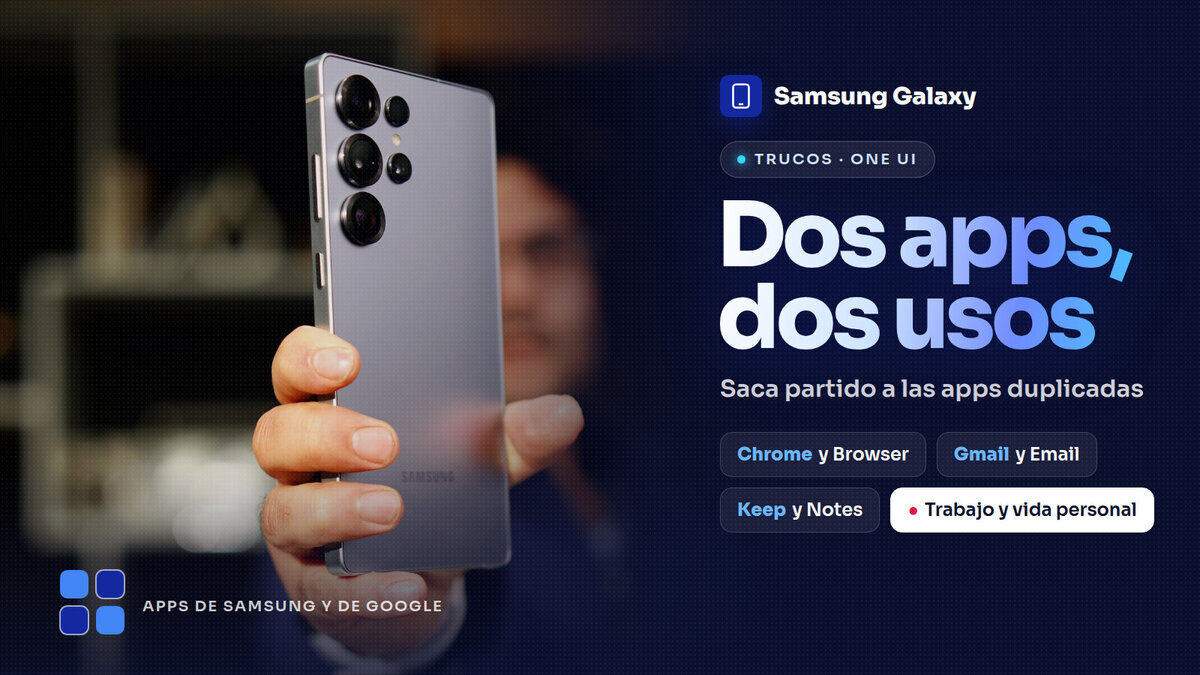


Los móviles Samsung Galaxy traen de serie dos apps para casi todo: una de Samsung y otra de Google. Chrome y Samsung Browser, Gmail y Samsung Email, Google Calendar y el Calendario de Samsung, Google Keep y Samsung Notes. Lo habitual es quedarse con una y desinstalar o ignorar la otra, pero hay una alternativa más práctica: darle a cada app un trabajo distinto. Una para el trabajo y otra para lo personal, una para listas rápidas y otra para apuntes largos. Te contamos cómo repartirlas, qué ofrece cada una, qué otras herramientas de los Galaxy sirven para separar cuentas y qué puedes quitar si de verdad te sobra alguna.
Lo esencial
- La idea: no usar las dos apps para lo mismo, sino asignar a cada una un uso fijo. Así no tienes que cambiar de cuenta ni mezclar pestañas, citas o correos.
- Funciona con cuentas de cualquier marca: puedes meter tu cuenta de Google en las apps de Samsung, y al revés.
- Para dos cuentas de la misma app, como dos WhatsApp, los Galaxy tienen Dual Messenger y la Carpeta Segura.
- Si prefieres quitar una, mira en Ajustes > Aplicaciones si te deja desinstalarla o solo desactivarla. Chrome, por ejemplo, solo se puede desactivar.
Las parejas de apps de un Galaxy
Estas son las apps que se repiten en un Galaxy reciente y lo que aporta cada una:
| Tarea | De Google | De Samsung | Lo que aporta la de Samsung |
|---|---|---|---|
| Navegar | Chrome | Samsung Browser (antes Samsung Internet) | Bloqueadores de anuncios, más control del rastreo y abre los vídeos incrustados en su propio reproductor |
| Agenda | Google Calendar | Calendario | Mostrar u ocultar los calendarios de cada cuenta, y versión adaptada a plegables, S Pen y DeX |
| Correo | Gmail | Samsung Email | Cuentas de Google, Microsoft, Yahoo e IMAP en una sola app, con un sonido de aviso por cuenta |
| Notas | Google Keep | Samsung Notes | Apuntes largos, PDF que puedes anotar, S Pen, notas con contraseña y grabaciones de audio |
| Fotos | Google Fotos | Galería | Abre al instante las fotos del móvil y trae herramientas de edición propias |
| Archivos | Files de Google | Mis archivos | Navega por carpetas como en un PC y se conecta a NAS y servidores (SMB, FTP y SFTP) |
| Teclado | Gboard | Teclado Samsung | Integración con Samsung Pass y personalización con Good Lock |
| Asistente | Gemini | Bixby | Controla ajustes y funciones del propio Galaxy |
| Tienda | Google Play | Galaxy Store | Actualiza las apps de Samsung y los módulos de Good Lock |
Con los SMS ya no hay pareja: los Galaxy recientes salen de fábrica solo con Google Mensajes. Samsung dejó de poner sus Mensajes como app predeterminada en 2022 y los retiró en EE. UU. el 6 de julio de 2026. En España siguen funcionando en los móviles que los traen, y Samsung no ha dado fecha para apagarlos.
Dos navegadores: uno para el trabajo y otro para ti
El navegador es el reparto más fácil. Deja Chrome con la cuenta del trabajo y Samsung Browser con la personal, o al revés. Donde más se nota es con webs en las que tienes dos cuentas, como el correo o una red social: cada navegador mantiene su sesión iniciada y no tienes que cerrar una para entrar en la otra.Las pestañas también quedan separadas. Puedes dejar en un navegador lo que estás mirando para el trabajo y usar el otro para buscar una receta o planificar un viaje, con hoteles y vuelos esperando ahí hasta que tengas un rato.
Ten en cuenta dos detalles:
- El nombre ha cambiado. Con One UI 8.5, Samsung Internet pasa a llamarse Samsung Browser, y en el cajón de apps aparece con un nombre más corto. En móviles con One UI 8.0 aún puede salir el nombre antiguo.
- Elige cuál abre los enlaces. El navegador predeterminado se cambia en Ajustes > Aplicaciones > Elegir aplicaciones predeterminadas > Aplicación de navegador. Si no encuentras la opción, escribe «predeterminadas» en el buscador de Ajustes. Pon el que más uses y abre el otro solo para su tarea.
Un calendario para el trabajo y otro para lo personal
Con la agenda pasa lo mismo. Google Calendar puede quedarse con las reuniones y las entregas, y el Calendario de Samsung con las citas médicas, los cumpleaños y los planes familiares. La cuenta no tiene que ser de la misma marca que la app: puedes añadir tu cuenta personal de Google al Calendario de Samsung y dejar la del trabajo en el de Google.El truco está en que cada app solo muestre lo suyo. En el Calendario de Samsung, abre el menú (las tres rayas), desmarca los calendarios que no quieras ver y, si quieres quitar una cuenta entera, entra en Gestionar calendarios al final del menú. En Google Calendar puedes hacer lo mismo desde su menú lateral.
Un aviso: el Calendario de Samsung no tiene una opción clara para elegir el calendario por defecto. Suele guardar los eventos nuevos en el último que usaste, y a veces vuelve a «Mi calendario», que solo existe en el móvil. Al crear una cita, mira en qué calendario se va a guardar, o acabarás con la cena de cumpleaños en la agenda del trabajo.
El correo del trabajo, en su propia app
Puedes dejar el correo personal en Gmail y el del trabajo en Samsung Email, o al revés. Así, el domingo puedes mirar el aviso de un envío sin ver la bandeja del trabajo, y entre semana sabes qué app abrir para cada cosa.- Qué cuentas admite: se configuran solas las de Google, Microsoft (Outlook y Microsoft 365) y Yahoo. Las demás se añaden a mano por IMAP o POP, y las de empresa por Exchange, que además sincroniza contactos y calendario. Si las dos direcciones son de Gmail, el reparto también funciona.
- Un sonido para cada cuenta: en Samsung Email > Ajustes > Notificaciones, cada cuenta tiene su propia categoría. Puedes ponerle un tono distinto o silenciar la del trabajo cuando terminas la jornada.
- Si no la tienes: suele venir instalada, pero puede faltar según el modelo o el operador. Está en Galaxy Store y en Google Play.
Listas rápidas en Keep, apuntes largos en Samsung Notes
Google Keep es mejor para lo rápido y lo compartido. El ejemplo más claro es la lista de la compra: abre la nota, toca el menú de acciones > Colaborador y escribe el nombre o el correo de la otra persona. Los dos podréis añadir y tachar productos en el supermercado. Hace falta que la otra persona tenga cuenta de Google, y si borras una nota compartida que es tuya, se borra para todos.
Samsung Notes se queda con lo largo: actas de reuniones, apuntes de clase, un diario o bocetos. Tiene cosas que Keep no ofrece:
- PDF anotables. Mantén pulsado el botón de crear nota y elige Importar PDF. Puedes escribir y dibujar encima, con el S Pen o con el dedo, y exportarlo otra vez como PDF desde el menú.
- Notas con contraseña y grabaciones de audio enlazadas a lo que escribes.
- Funciones de Galaxy AI en los modelos compatibles, que dan formato, resumen o traducen la nota.
¿Y si necesitas dos cuentas en la misma app?
Repartir apps funciona cuando hay dos. Para tener dos cuentas en la misma app, los Galaxy tienen tres herramientas:- Dual Messenger: instala una segunda copia de una app de mensajería para usarla con otro número o cuenta, por ejemplo WhatsApp, Telegram, Facebook o Messenger. Está en Ajustes > Funciones avanzadas > Dual Messenger. Activas la app, pulsas Instalar y puedes darle una lista de contactos separada. La copia lleva una pequeña insignia en el icono. La lista de apps compatibles cambia según el modelo y la región, y si desinstalas la app original también se borra la copia.
- Carpeta Segura: es un espacio cifrado con su propio bloqueo, protegido por Samsung Knox. Las apps que añades dentro son copias independientes de las de fuera, con sus propias cuentas y datos. Se activa en Ajustes > Seguridad y privacidad > Más ajustes de seguridad > Carpeta Segura. Al configurarla, activa la opción de restablecerla con tu cuenta Samsung, porque si olvidas el código no hay otra forma de entrar.
- Perfil de trabajo: si tu empresa gestiona los móviles, puede crear un perfil de trabajo de Android. Las apps del trabajo aparecen en una pestaña aparte, con un maletín en el icono, y puedes pausarlas al terminar la jornada. Lo configura el departamento de informática, no tú.
Si prefieres quitar la que no usas
Si después de probarlo una de las dos te sigue sobrando, entra en Ajustes > Aplicaciones y toca la app. Si aparece Desinstalar, puedes borrarla. Si solo aparece Desactivar, deja de funcionar y desaparece del cajón, pero sigue ocupando espacio en el sistema. Algunas cosas que conviene saber:- Chrome no se puede desinstalar en la mayoría de los Android, solo desactivar. Samsung Browser sí se puede quitar.
- Antes de quitar Samsung Notes, comprueba que no tienes notas guardadas solo ahí.
- No toques las apps del sistema como Teléfono, Cámara o la pantalla de inicio, ni Smart Switch o las apps de los accesorios Galaxy que uses.
- Si usas un Galaxy Watch o un Galaxy Ring, no quites Samsung Health.
Preguntas frecuentes
¿Puedo usar mi cuenta de Google en las apps de Samsung?Sí. El Calendario de Samsung, Samsung Email y Samsung Browser admiten cuentas de Google, así que puedes repartir dos cuentas de Gmail entre las dos apps.
¿Cómo tengo dos WhatsApp en un Samsung?
Con Dual Messenger, en Ajustes > Funciones avanzadas > Dual Messenger. La segunda copia se usa con otro número.
¿Dónde ha ido Samsung Internet?
Con One UI 8.5 se llama Samsung Browser. Es la misma app con otro nombre.
¿Por qué no tengo Samsung Mensajes?
Los Galaxy recientes salen de fábrica solo con Google Mensajes. En EE. UU. Samsung retiró su app en julio de 2026; en España no hay fecha.
¿Se puede borrar Chrome de un Galaxy?
No sin herramientas avanzadas. Desde Ajustes > Aplicaciones > Chrome solo se puede desactivar.
¿Tenéis repartidas las apps entre el trabajo y lo personal, o lo lleváis todo en una sola? Contadnos qué pareja os resulta más útil.
¿Quieres ver más noticias nuestras en Google? Añade Móviles DualSIM como fuente preferida
Última edición por un moderador:
