

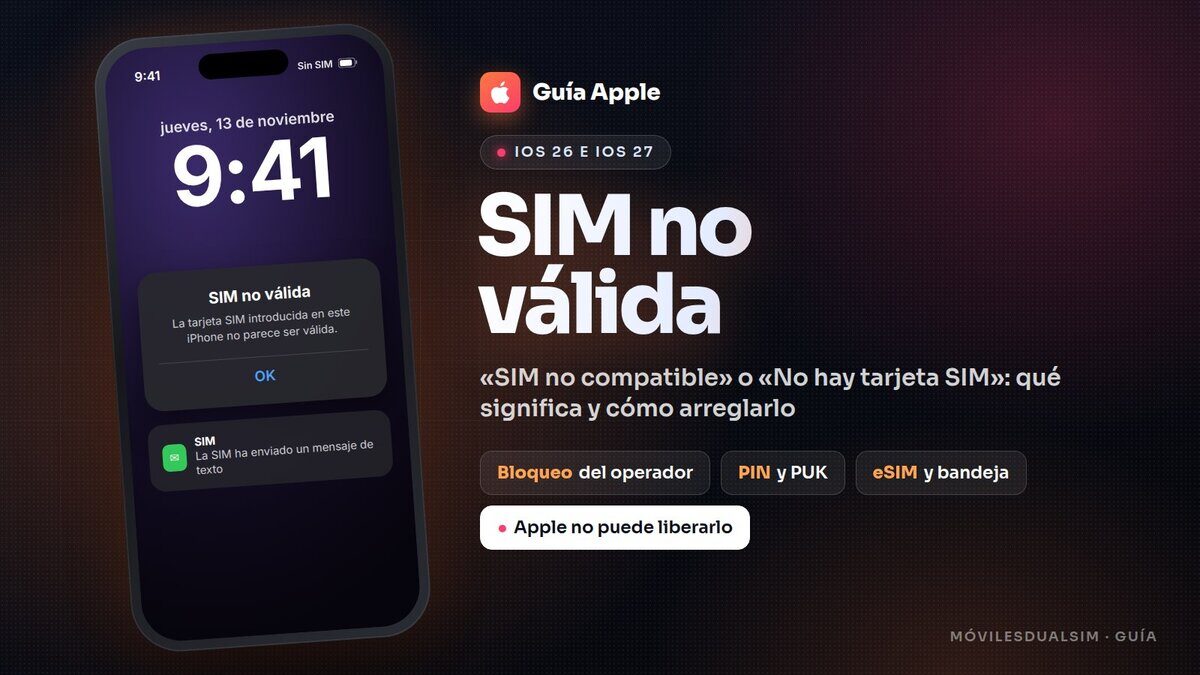


Enciendes el iPhone y en lugar de la cobertura aparece «SIM no válida», «SIM no compatible» o «No hay tarjeta SIM». Parecen lo mismo, pero no lo son: cada mensaje apunta a una causa distinta y tiene su propia solución. En esta guía, actualizada a noviembre de 2026 (iOS 26 e iOS 27), te explicamos qué significa cada aviso, los pasos para arreglarlo en orden, cómo saber si tu iPhone está bloqueado por un operador y qué hacer con el molesto «La SIM ha enviado un mensaje de texto».
Lo esencial
- «SIM no válida»: el iPhone ve la tarjeta pero no la acepta. Casi siempre es la línea, los ajustes del operador o la SIM mal colocada.
- «SIM no compatible»: el iPhone está bloqueado a otro operador. Solo ese operador puede liberarlo, no Apple.
- «No hay tarjeta SIM»: el iPhone no detecta ninguna tarjeta. Suele ser la bandeja, la SIM o una eSIM desactivada.
- Para saber si es libre: Ajustes > General > Información > Bloqueo del operador. Debe poner «Sin restricción de SIM».
- Nunca intentes adivinar el PIN o el PUK: puedes bloquear la SIM para siempre.
Qué significa cada mensaje
«SIM no válida»
El iPhone detecta la tarjeta, pero no puede usarla. Según Apple, las causas habituales son que no haya un plan activo con el operador (impago, línea dada de baja o portabilidad a medias), que el iPhone esté bloqueado a otro operador, que falte una actualización de los ajustes del operador o que la SIM esté mal colocada o dañada.
«SIM no compatible»
Es el aviso típico de un iPhone bloqueado por operador (simlock) cuando le pones la SIM de otra compañía. Pasa sobre todo con iPhone antiguos de operador y con los importados de Estados Unidos.
«No hay tarjeta SIM» o «Sin SIM»
El iPhone no detecta ninguna tarjeta. Puede ser que la SIM esté mal colocada o sucia, que la bandeja no cierre bien o sea de otro modelo, que la eSIM se haya borrado o desactivado o, en el peor caso, una avería del lector.
«SIM bloqueada»
No es un error: la tarjeta tiene activado el PIN y te lo pide al encender. Si lo fallas varias veces, te pedirá el PUK (lo explicamos más abajo).
Cómo solucionarlo paso a paso
Sigue los pasos en este orden y comprueba después de cada uno si vuelve la cobertura:
- Comprueba que la línea esté activa. Si acabas de hacer una portabilidad, has cambiado de tarifa o tienes algún recibo pendiente, llama a tu operador desde otro teléfono.
- Activa y desactiva el modo avión desde el Centro de control.
- Reinicia el iPhone.
- Busca una actualización de los ajustes del operador: ve a Ajustes > General > Información y espera unos segundos. Si hay una, aparecerá un aviso para instalarla.
- Actualiza iOS: Ajustes > General > Actualización de software.
- Saca y vuelve a colocar la SIM con el iPhone apagado. Limpia los contactos dorados con un paño seco y comprueba que la bandeja entra del todo y no queda suelta. Usa siempre la bandeja original: Apple avisa de que una de otro modelo puede no encajar.
- Prueba con otra SIM (la de un familiar, por ejemplo). Si con ella funciona, el problema es tu tarjeta: pide un duplicado a tu operador. Y prueba tu SIM en otro móvil.
- Restablece los ajustes de red: Ajustes > General > Transferir o restablecer el iPhone > Restablecer > Restablecer ajustes de red. No borra tus datos, pero sí las redes wifi guardadas y sus contraseñas, y las VPN.
- Comprueba si el iPhone está bloqueado por operador (siguiente apartado).
¿Está mi iPhone bloqueado por un operador?
Ve a Ajustes > General > Información y busca Bloqueo del operador:
- Si pone «Sin restricción de SIM», tu iPhone es libre y acepta cualquier operador.
- Si aparece el nombre de un operador o cualquier otro texto, está bloqueado.
Cómo liberarlo: solo puede hacerlo el operador al que está bloqueado; Apple no puede. El operador tramita la liberación y, cuando la confirma, basta con poner la nueva SIM. Si no tienes otra SIM, haz una copia de seguridad, borra el iPhone y restáuralo para que se aplique.
En España, los iPhone que se venden hoy, incluidos los de operador, se entregan libres. El problema suele aparecer con modelos antiguos o de segunda mano. Si es tu caso, llama a la compañía con la que se compró: lo normal es que lo liberen sin coste una vez cumplida la permanencia. Si se niegan, puedes reclamar en la Oficina de Atención al Usuario de Telecomunicaciones.
Cuidado con los iPhone de Estados Unidos de segunda mano: suelen estar bloqueados a AT&T, Verizon o T-Mobile, y solo ese operador puede liberarlos, normalmente a petición del titular original. Además, desde el iPhone 14 los modelos de EE. UU. no tienen bandeja: solo admiten eSIM. Comprueba el bloqueo antes de pagar.
eSIM y iPhone sin bandeja
- El iPhone Air solo funciona con eSIM en todo el mundo, también en España.
- Los iPhone 17, 17 Pro, 18 Pro y 18 Pro Max vendidos en España tienen bandeja nano-SIM y eSIM. En Estados Unidos, Canadá, Japón, México y varios países del Golfo se venden solo con eSIM, así que si compras uno importado, no podrás usar una SIM física.
- Puedes pasar tu SIM física a eSIM desde el propio iPhone, en Ajustes > Datos móviles, con la opción para convertir la línea en eSIM, si tu operador lo admite (Movistar, O2, Vodafone y Orange lo hacen; algunos cobran por ello). La SIM física quedará desactivada.
«La SIM ha enviado un mensaje de texto»
Es un aviso de la propia tarjeta (lo que se conoce como SIM Toolkit), no un SMS normal, y por eso no aparece en Mensajes. Suele salir cuando la SIM intenta comunicarse con el operador y no lo consigue, por ejemplo después de cambiar de compañía o de activar una línea. Apple no tiene un ajuste para quitarlo, pero suele desaparecer con estos pasos:
- Activa y desactiva el modo avión, y reinicia.
- Busca una actualización de los ajustes del operador (Ajustes > General > Información) y actualiza iOS.
- Prueba a elegir la red a mano: Ajustes > Datos móviles > Selección de red, desactiva «Automática» y elige tu operador.
- Saca la SIM, límpiala y vuelve a colocarla.
- Restablece los ajustes de red.
- Si sigue apareciendo, llama a tu operador: puede que tenga que reconfigurar la tarjeta o enviarte un duplicado.
PIN de la SIM: cambiarlo, quitarlo y qué hacer con el PUK
- Ve a Ajustes > Datos móviles > PIN de la SIM. Si tienes dos líneas, elige primero cuál.
- Activa o desactiva el PIN. Te pedirá el PIN actual; si nunca lo cambiaste, es el que venía con la tarjeta.
- Para cambiarlo, con el PIN activado toca Cambiar PIN.
Cuándo es una avería
Puede ser un fallo del lector de SIM o de la placa si:
- No funciona ninguna SIM, ni siquiera una que va bien en otro móvil, ni tampoco la eSIM.
- Empezó después de una caída, de mojarse o de una reparación en un taller no oficial.
- Pone «Sin servicio» con cualquier tarjeta, incluso en zonas con buena cobertura.
Preguntas frecuentes
¿Qué significa «SIM no compatible» en el iPhone?
Que el iPhone está bloqueado a otro operador. Comprueba el bloqueo en Ajustes > General > Información y pide la liberación a ese operador.
¿Apple puede liberar mi iPhone?
No. Solo puede hacerlo el operador al que está bloqueado.
Mi iPhone dice «SIM no válida» después de una portabilidad, ¿qué hago?
Espera unas horas a que se complete la portabilidad, reinicia y busca una actualización de los ajustes del operador. Si sigue, llama a tu nueva compañía.
¿Puedo usar un iPhone de Estados Unidos en España?
Sí, si es libre y usas una eSIM, porque los modelos de EE. UU. desde el iPhone 14 no tienen bandeja.
¿Restablecer los ajustes de red borra mis fotos?
No. Solo borra las redes wifi, las contraseñas wifi, las VPN y los ajustes de red.
¿Os ha salido alguna vez «SIM no válida» o «SIM no compatible»? Contad qué paso os lo arregló, que seguro que le sirve a alguien.

