

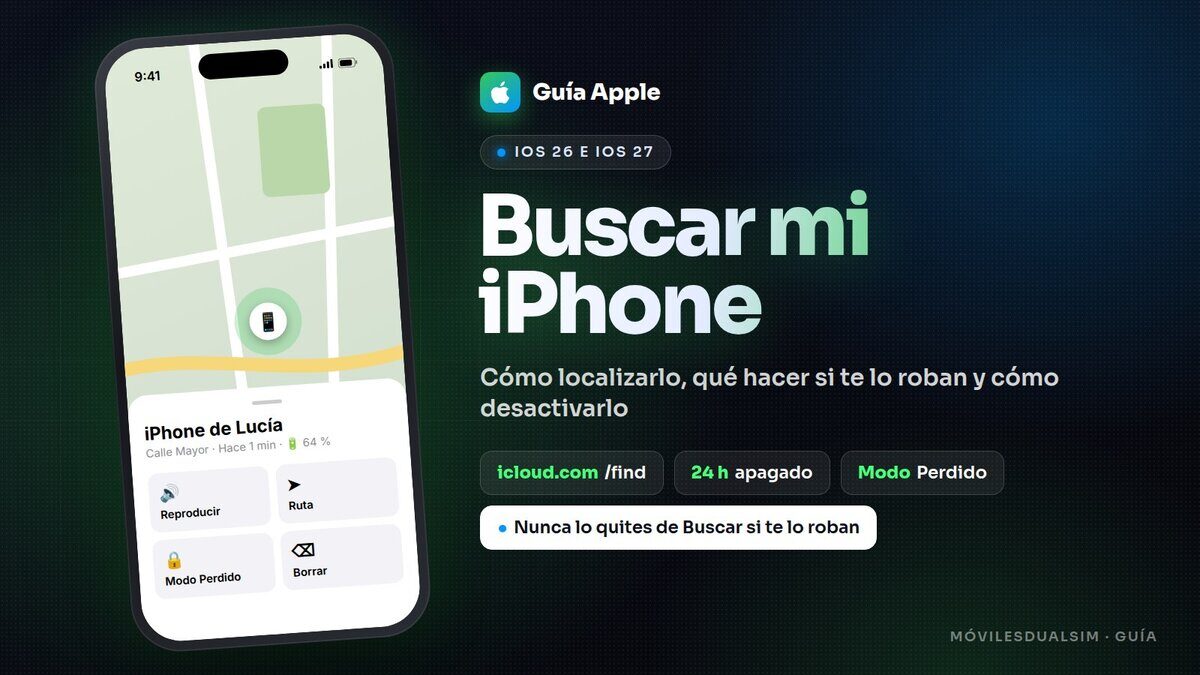


Has perdido el iPhone, te lo han robado o vas a venderlo y no sabes cómo quitarlo de tu cuenta. Para todo eso está Buscar, la función de Apple que localiza tus dispositivos en un mapa, los hace sonar, los bloquea y, si hace falta, los borra a distancia. En esta guía, actualizada a noviembre de 2026 (iOS 26 e iOS 27), te explicamos cómo activarlo, cómo buscar tu iPhone desde otro iPhone, un ordenador o un móvil Android, qué hacer paso a paso si te lo roban en España y cómo desactivarlo correctamente antes de venderlo o repararlo.
Lo esencial
- Activarlo: Ajustes > [tu nombre] > Buscar > Buscar mi iPhone. Activa también la red de Buscar y Enviar última ubicación.
- Buscar desde un ordenador o un Android: entra en icloud.com/find y pulsa «Buscar Dispositivos». No necesitas el código de verificación.
- Apagado o sin batería: con la red de Buscar, el iPhone se puede localizar hasta 24 horas después de apagarse.
- Si te lo roban: márcalo como perdido, denuncia con el IMEI y bloquea la SIM. Nunca lo quites de Buscar: perderías el Bloqueo de activación.
- Antes de venderlo: cierra sesión en Ajustes > [tu nombre] y borra el iPhone. Así Buscar se desactiva solo.
- Apple nunca te escribirá para decirte que han encontrado tu iPhone. Si te llega ese mensaje, es una estafa.
Cómo activar Buscar mi iPhone
- Ve a Ajustes > [tu nombre] > Buscar.
- Toca Buscar mi iPhone y actívalo.
- Activa también la red de Buscar: permite localizar el iPhone aunque no tenga wifi ni datos, gracias a los dispositivos Apple que pasen cerca (de forma anónima y cifrada). En los modelos compatibles, lo encuentras hasta 24 horas después de que se apague o hasta 5 horas en el modo de reserva de batería.
- Activa Enviar última ubicación: cuando la batería esté a punto de agotarse, el iPhone enviará su posición a Apple.
Activa también la Protección en caso de robo del dispositivo (Ajustes > Face ID y código > Protección en caso de robo del dispositivo). Si alguien te roba el iPhone sabiendo tu código, no podrá desactivar Buscar, borrar el iPhone ni cambiar la contraseña de tu cuenta fuera de los sitios habituales sin tu cara o tu huella, y en algunos casos tendrá que esperar una hora.
AirPods, Apple Watch y Mac: los AirPods y el reloj aparecen solos en Buscar al enlazarlos con tu iPhone. En el Mac: menú Apple > Ajustes del Sistema > [tu nombre] > iCloud > Ver todo > Buscar mi Mac.
Cómo buscar tu iPhone
Desde otro dispositivo Apple tuyo: abre la app Buscar, toca Dispositivos y elige el iPhone. Verás dónde está en el mapa y tendrás estas opciones:
- Reproducir: suena durante unos dos minutos, con el volumen subiendo poco a poco, aunque esté en silencio. Ideal si está entre los cojines del sofá.
- Ruta: te lleva hasta él con la app Mapas.
- Buscar: desde iOS 27, con la búsqueda de precisión una flecha te guía hasta el iPhone cuando estás cerca, como con un AirTag.
- Notificar al encontrar: si ahora no aparece, te avisará cuando se conecte.
Desde un ordenador, un móvil Android o el iPhone de otra persona:
- Abre el navegador y entra en icloud.com/find.
- Inicia sesión con tu cuenta de Apple. Si te pide un código de verificación (que llegaría precisamente al iPhone perdido), pulsa el botón Buscar Dispositivos de la parte de abajo: entrarás sin código.
- Elige tu iPhone en «Todos los dispositivos».
Desde el iPhone de un familiar: si estáis en el mismo grupo de En familia y compartís la ubicación, tu iPhone aparece en su app Buscar, debajo de sus dispositivos.
¿Y si está apagado o sin batería? Verás su última ubicación conocida. En la app Buscar se muestra hasta 7 días; en icloud.com, hasta 24 horas.
Qué hacer si te roban o pierdes el iPhone
Sigue este orden:
- Localízalo desde la app Buscar o icloud.com/find. Si lo ves en el mapa en un lugar desconocido, no vayas a recuperarlo por tu cuenta: pásale la ubicación a la policía.
- Márcalo como perdido (en la app Buscar: el dispositivo > Modo Perdido > Activar). El iPhone se bloquea, muestra en pantalla un mensaje y un teléfono de contacto, se suspenden las tarjetas de Apple Pay y podrás seguir viendo dónde está.
- Denúncialo. Necesitarás el IMEI, que encontrarás en la caja, en la factura, en el área de cliente de tu operador o en account.apple.com > Dispositivos. En la Policía Nacional puedes empezar la denuncia por internet, pero tendrás que firmarla en comisaría en 72 horas. La Guardia Civil admite en su sede electrónica las denuncias por hurto de móvil (sin violencia) con certificado digital.
- Llama a tu operador para bloquear la SIM y pedir un duplicado. Con la denuncia, también pueden bloquear el teléfono por IMEI. Hazlo después de intentar localizarlo: sin SIM, el iPhone solo se podrá encontrar por la red de Buscar.
- Si tienes AppleCare+ con robo y pérdida, abre la reclamación. Solo cubre el iPhone si tenías Buscar activado (compartir la ubicación no vale), hay un máximo de dos reclamaciones al año y te pedirán la denuncia.
- Bórralo a distancia solo como último recurso (el dispositivo > Borrar este dispositivo). Desde iOS 15, podrás seguir localizándolo después de borrarlo y el Bloqueo de activación seguirá activo.
- Cambia la contraseña de tu cuenta de Apple y revisa los dispositivos conectados en account.apple.com.
Lo que nunca debes hacer: quitar el iPhone robado de Buscar o de tu cuenta de Apple. Eso elimina el Bloqueo de activación y permite al ladrón usarlo o revenderlo como si fuera suyo. Y si tienes AppleCare+, no lo quites hasta que aprueben la reclamación.
Cuidado con el SMS de «hemos encontrado tu iPhone»
Es una estafa habitual: días después del robo te llega un SMS, un correo o un WhatsApp que dice ser de Apple, con un enlace para «ver la ubicación» de tu iPhone. La página imita a la de Apple y te pide la contraseña de tu cuenta. Con ella, los ladrones quitan el iPhone de Buscar y desactivan el Bloqueo de activación.
Lo dice Apple con todas las letras: nunca te contactará para decirte que se ha encontrado tu iPhone. No pulses el enlace, no des ningún código y reenvía el mensaje a [email protected]. Para dudas de ciberseguridad tienes el 017, la línea gratuita de INCIBE.
Cómo desactivar Buscar mi iPhone
Desde el propio iPhone: Ajustes > [tu nombre] > Buscar > Buscar mi iPhone > desactívalo e introduce la contraseña de tu cuenta de Apple. Si tienes activada la protección en caso de robo y no estás en casa o en el trabajo, puede que tengas que esperar una hora.
Para venderlo o regalarlo, no basta con desactivar Buscar. Haz esto:
- Haz una copia de seguridad.
- Si tienes Apple Watch, desenlázalo.
- Desactiva la Protección en caso de robo del dispositivo.
- Ve a Ajustes > [tu nombre] > Cerrar sesión e introduce la contraseña. Esto desactiva Buscar y el Bloqueo de activación.
- Ve a Ajustes > General > Transferir o restablecer el iPhone > Borrar contenidos y ajustes.
Si ya lo vendiste sin quitarlo de tu cuenta: entra en icloud.com/find, elige el iPhone, pulsa Borrar este dispositivo y, cuando termine, Eliminar este dispositivo. Hazlo en ese orden: en iOS 27, si lo eliminas sin borrarlo antes, el Bloqueo de activación no se quita hasta pasados 30 días.
Para llevarlo a reparar (iOS 27): ya no hace falta desactivar Buscar si lo reparas en Apple o en un servicio técnico autorizado. En la app Buscar, elige el iPhone y activa Reparación o Renovación: seguirá protegido y localizable mientras lo reparan.
¿Has olvidado la contraseña y no puedes desactivarlo? Primero recupera la cuenta (te lo explicamos en nuestra guía de la cuenta de Apple). Si no lo consigues y eres el dueño legítimo, Apple puede quitar el Bloqueo de activación si inicias una solicitud de soporte de bloqueo de activación y aportas la factura de compra.
Si compras un iPhone de segunda mano: comprueba que el vendedor ha cerrado sesión delante de ti. Si al encenderlo aparece «Solo el propietario de este iPhone puede desbloquearlo», no lo compres.
Compartir ubicación, AirTag y rastreo no deseado
- Compartir tu ubicación: en la app Buscar > Personas > botón + > Compartir mi ubicación. En iOS 27 puedes elegir una duración personalizada, desde 15 minutos hasta 30 días, y ocultar tu ubicación a una persona concreta sin que reciba ningún aviso.
- En familia: Ajustes > Familia > Compartir ubicación. Los padres ven la ubicación de los menores del grupo.
- Avisos de olvido: en Buscar, elige un dispositivo u objeto y activa Notificar en caso de olvido. El iPhone te avisará si te dejas los AirPods o las llaves con un AirTag.
- AirTag: se añade desde la app Buscar > Objetos > +. El AirTag de segunda generación necesita iOS 26.2.1 o posterior. Ojo: los AirTag no aparecen en icloud.com, solo en la app Buscar.
- Si alguien te rastrea: el iPhone te avisa con «Llevas el AirTag encima» o «Ítem desconocido detectado» si un rastreador ajeno viaja contigo. Toca el aviso para hacerlo sonar y encontrarlo. Para recibir estos avisos, deja activados la localización y el Bluetooth y no desactives las notificaciones de seguimiento.
Si Buscar no encuentra tu iPhone
- «Sin ubicación»: han pasado más de 7 días desde la última vez que se le localizó.
- «Sin conexión» o «Ninguna ubicación disponible»: está apagado, sin batería o sin red. Las órdenes que le mandes (sonar, bloquear, borrar) se aplicarán cuando se conecte, y verás «Pendiente».
- No aparece en la lista: Buscar no estaba activado antes de perderlo, o has iniciado sesión con otra cuenta de Apple. Si no estaba activado, Apple no puede localizarlo.
- El interruptor de Buscar sale en gris: mira si tienes nuevos términos de iCloud pendientes de aceptar bajo tu nombre en Ajustes, o si el iPhone tiene restricciones de Tiempo de uso o es de empresa.
Preguntas frecuentes
¿Cómo busco mi iPhone desde un ordenador?
En icloud.com/find, con tu cuenta de Apple. Pulsa «Buscar Dispositivos» para no necesitar el código.
¿Se puede localizar un iPhone apagado?
Sí, si tenía activada la red de Buscar: hasta 24 horas después de apagarse en los modelos compatibles. Después verás su última ubicación.
¿Puedo buscar mi iPhone desde un Android?
Sí, desde el navegador, en icloud.com/find.
¿Cómo desactivo Buscar mi iPhone si ya no tengo el móvil?
En icloud.com/find: Borrar este dispositivo y después Eliminar este dispositivo.
¿Borrar el iPhone a distancia impide localizarlo?
No desde iOS 15: lo podrás seguir viendo en el mapa y el Bloqueo de activación se mantiene.
¿Apple me avisa si encuentran mi iPhone?
No. Cualquier mensaje que lo diga es una estafa para robarte la cuenta.
¿Habéis recuperado alguna vez un iPhone gracias a Buscar? Contadlo, que esas historias animan a más de uno a activarlo hoy mismo.


