
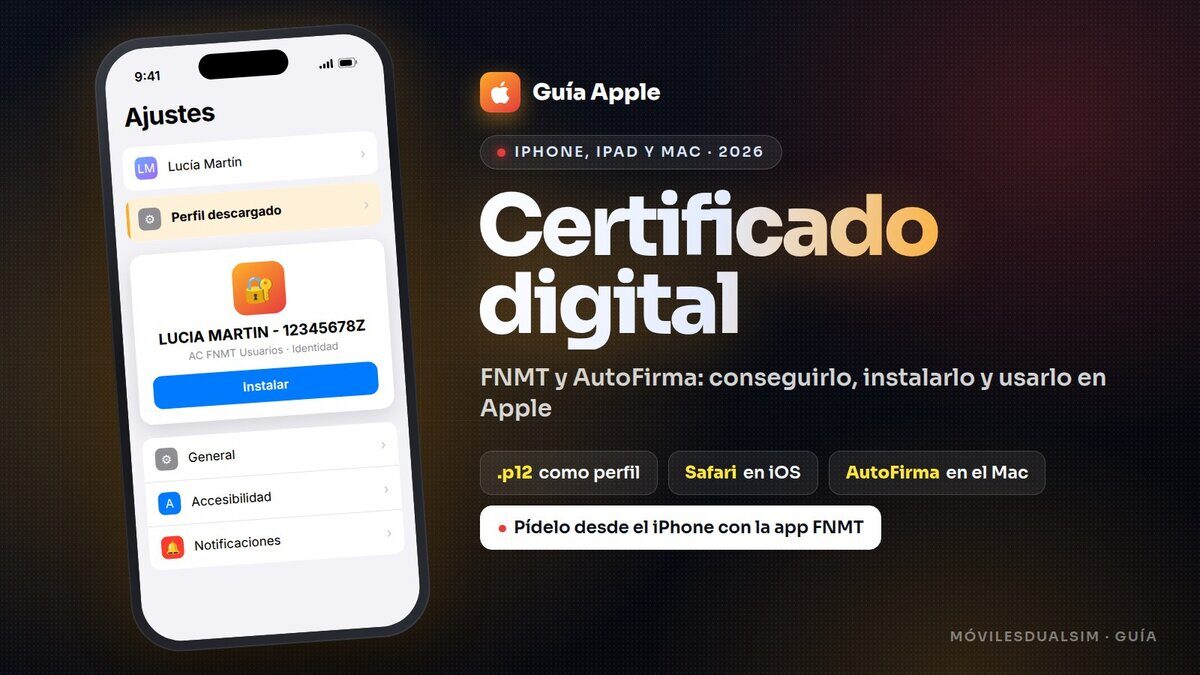


Hacer la declaración de la renta, consultar la vida laboral o presentar un trámite en la sede de la Administración desde un iPhone, un iPad o un Mac es posible, pero tiene sus trucos: en iOS solo funciona con Safari, el certificado se instala como un «perfil», y AutoFirma en el Mac choca con las protecciones de macOS. En esta guía, actualizada a noviembre de 2026, te explicamos cómo conseguir el certificado digital de la FNMT desde el propio iPhone, cómo exportarlo e instalarlo en el iPhone y el iPad, cómo usarlo en el Mac, cómo instalar AutoFirma y cómo solucionar los errores más habituales.
Lo esencial
- Conseguir el certificado en el iPhone: con la app oficial Certificado Digital FNMT. Puedes acreditarte con el DNI electrónico por NFC (gratis), por vídeo-identificación (2,99 € más impuestos) o en una oficina.
- Instalarlo en el iPhone o iPad: pasa la copia .p12 o .pfx a la app Archivos, ábrela y ve a Ajustes > Perfil descargado > Instalar.
- Usarlo: solo con Safari. Chrome y Firefox no pueden usar certificados en iOS.
- En el Mac: doble clic en el .p12 para añadirlo al llavero de inicio de sesión. Safari y Chrome lo usan directamente; Firefox necesita importarlo aparte.
- AutoFirma para Mac: descárgala de firmaelectronica.gob.es (versión para Apple Silicon o Intel) y permite su apertura en Ajustes del Sistema > Privacidad y seguridad > Abrir igualmente.
Cómo conseguir el certificado digital desde el iPhone
Desde 2023, la FNMT tiene una app oficial con la que puedes pedir y descargar el certificado de persona física sin ordenador.
- Descarga la app Certificado Digital FNMT del App Store (necesita iOS 15 o posterior).
- Toca Solicitar certificado digital y elige cómo acreditar tu identidad:
- Con el DNI electrónico (gratis): necesitas un DNIe 3.0 o 4.0, su PIN y el número CAN (los 6 dígitos de la esquina inferior derecha del carnet). Acerca el DNI a la parte superior del iPhone cuando te lo pida.
- Por vídeo-identificación: cuesta 2,99 € más impuestos (el certificado es gratis) y necesitas el DNI en vigor. La FNMT revisa la grabación en unas 48 horas hábiles.
- En una oficina: con el código de solicitud, en una oficina de la Agencia Tributaria, la Seguridad Social u otra de acreditación, con cita previa.
- Cuando esté aprobado, descárgalo desde la app.
Importante: el certificado se queda guardado dentro de la app de la FNMT, que sirve para firmar archivos, pero para entrar en las sedes electrónicas con Safari tienes que exportarlo e instalarlo como perfil (lo explicamos más abajo). Para exportarlo, entra en tus certificados dentro de la app, elige el que está activo y comparte una copia de seguridad con contraseña.
Desde el ordenador sigue funcionando la vía clásica: configuración previa, solicitud por internet, acreditación en una oficina y descarga, todo desde el mismo ordenador y el mismo usuario. El certificado es gratuito y válido durante 4 años. Si ya lo tienes y está a punto de caducar, aquí te contamos cómo renovar el certificado digital de la FNMT desde el móvil.
Cómo exportar el certificado (copia .p12 o .pfx)
Para llevar el certificado a otro dispositivo necesitas una copia de seguridad con su clave privada, protegida con contraseña. Una copia .cer no sirve, porque no incluye la clave.
- Mac (Acceso a Llaveros): abre Acceso a Llaveros (desde macOS 15 Sequoia ya no está en Utilidades: búscalo con Spotlight), ve a Mis certificados, selecciona el tuyo, elige Archivo > Exportar ítems y ponle una contraseña. Se guardará como .p12.
- Chrome en Windows: Configuración > Privacidad y seguridad > Seguridad > Gestionar certificados > Gestionar certificados importados desde Windows > pestaña Personal > Exportar > «Exportar la clave privada».
- Edge en Windows: Configuración > busca «Certificados» > Administrar certificados > Personal > Exportar, con la misma opción de la clave privada.
- Firefox: Ajustes > Privacidad y seguridad > Certificados > Ver certificados > Sus certificados > Hacer copia. En Mac, escribe tú la extensión .p12 en el nombre del archivo.
Cómo instalar el certificado digital en el iPhone o el iPad
- Pasa la copia .p12 o .pfx al iPhone por AirDrop, iCloud Drive o correo. Si te la mandas por correo, guarda el adjunto en la app Archivos en lugar de abrirlo desde el correo.
- En Archivos, toca el archivo. Si te pregunta dónde instalarlo, elige iPhone. Verás el aviso «Perfil descargado».
- Abre Ajustes: justo debajo de tu nombre aparecerá Perfil descargado. Tócalo y pulsa Instalar. Date prisa: si no lo instalas en 8 minutos, el perfil se borra solo.
- Introduce el código del iPhone.
- Te avisará de que el perfil no está firmado: vuelve a tocar Instalar.
- Escribe la contraseña de la copia del certificado y toca Siguiente. Verás «Perfil instalado».
Cómo usar el certificado en el iPhone: Hacienda, Seguridad Social y otras sedes
- Usa siempre Safari. Es el único navegador de iOS que puede usar certificados.
- En la sede, elige Certificado electrónico como forma de acceso. La primera vez Safari te preguntará si quieres usar tu certificado: toca Continuar.
- Si la página no se abre bien, desactiva temporalmente Ajustes > Apps > Safari > Bloquear ventanas.
El certificado digital en el Mac
- Haz doble clic en el archivo .p12 y añádelo al llavero inicio de sesión (no al de Sistema). Te pedirá la contraseña de la copia.
- Safari y Chrome lo usarán directamente. La primera vez que firmes, macOS puede pedirte la contraseña del Mac para usar la clave privada.
- Firefox tiene su propio almacén: impórtalo en Ajustes > Privacidad y seguridad > Certificados > Ver certificados > Sus certificados > Importar.
Cómo instalar AutoFirma en el Mac
- Descarga AutoFirma de la web oficial, firmaelectronica.gob.es, sección Descargas. Elige el paquete de tu Mac: M1 y siguientes para Apple Silicon o x64 para Intel (lo ves en menú Apple > Acerca de este Mac). La versión 1.9.2 está pensada para macOS Tahoe 26.4 o posterior; para versiones anteriores, la 1.9.1. No necesitas instalar Java.
- Descomprime el ZIP y abre el archivo .pkg.
- Si aparece «Apple no puede comprobar si Autofirma contiene software malicioso», pulsa Aceptar (no «Mover a la Papelera»). Ve a Ajustes del Sistema > Privacidad y seguridad, baja hasta Seguridad y pulsa Abrir igualmente. Vuelve a abrir el .pkg.
- Sigue el instalador: Continuar, acepta la licencia, Instalar e introduce la contraseña de administrador del Mac. La necesita para instalar dos certificados de confianza (AutoFirma ROOT y 127.0.0.1) en el llavero del sistema y en Firefox. Cierra Firefox antes de empezar.
AutoFirma no funciona en el Mac: soluciones
- La web dice que no encuentra AutoFirma o la app se cierra sola: abre AutoFirma, ve a Herramientas > Restaurar la instalación e introduce la contraseña del Mac. Arregla la mayoría de los fallos.
- Funciona en Safari pero no en Firefox: usa también Restaurar la instalación, sobre todo si instalaste Firefox después de AutoFirma.
- No aparece tu certificado al firmar: comprueba en Acceso a Llaveros que está en el llavero inicio de sesión, que tiene la clave privada (un triángulo para desplegar debajo) y que no ha caducado.
- Problemas con el llavero en macOS 26.4: actualiza a AutoFirma 1.9.2.
- Has instalado el paquete equivocado: descarga el de tu procesador (Apple Silicon o Intel).
Firmar documentos en el iPhone o el iPad
- Autofirma App (antes «Cliente @firma móvil»), del Ministerio, en el App Store. Necesita iOS 17 o posterior. Permite firmar PDF guardados en el iPhone, con firma visible o invisible, usando tu certificado .p12 importado en la app o el DNIe. Su valoración es baja y no todas las webs la reconocen, así que tómala como una opción de apoyo.
- App Certificado Digital FNMT: también permite firmar archivos con los certificados que tengas en ella.
¿Y el DNI en el móvil (MiDNI)? La app MiDNI de la Policía Nacional sirve para identificarte en persona (bancos, hoteles, comercios están obligados a aceptarla desde abril de 2026), pero no sirve para firmar ni para identificarte en trámites por internet. Para eso sigues necesitando el certificado, el DNIe o Cl@ve.
Preguntas frecuentes
¿Puedo pedir el certificado digital de la FNMT desde el iPhone?
Sí, con la app Certificado Digital FNMT, acreditándote con el DNIe, por vídeo-identificación o en una oficina.
¿Por qué no funciona el certificado en Chrome en el iPhone?
Porque en iOS solo Safari puede usar certificados digitales.
¿Cómo exporto el certificado del iPhone?
Si lo obtuviste con la app de la FNMT, desde la propia app (compartir copia de seguridad). Si lo instalaste como perfil, no se puede exportar desde Ajustes: usa la copia .p12 original.
¿Dónde se ve el certificado instalado en el iPhone?
En Ajustes > General > VPN y gestión de dispositivos.
¿Necesito Java para AutoFirma en el Mac?
No. Las versiones actuales para macOS no lo necesitan.
Me sale «error 403» al entrar con certificado en el iPhone, ¿qué hago?
Cierra Safari del todo desde el selector de apps, borra el historial y los datos de sitios web (Ajustes > Apps > Safari) y vuelve a intentarlo. Si sigue, reinstala el certificado desde una copia nueva.
¿Usáis el certificado desde el iPhone o seguís tirando del ordenador para la renta? Contad qué trámites os funcionan bien en el móvil.

