
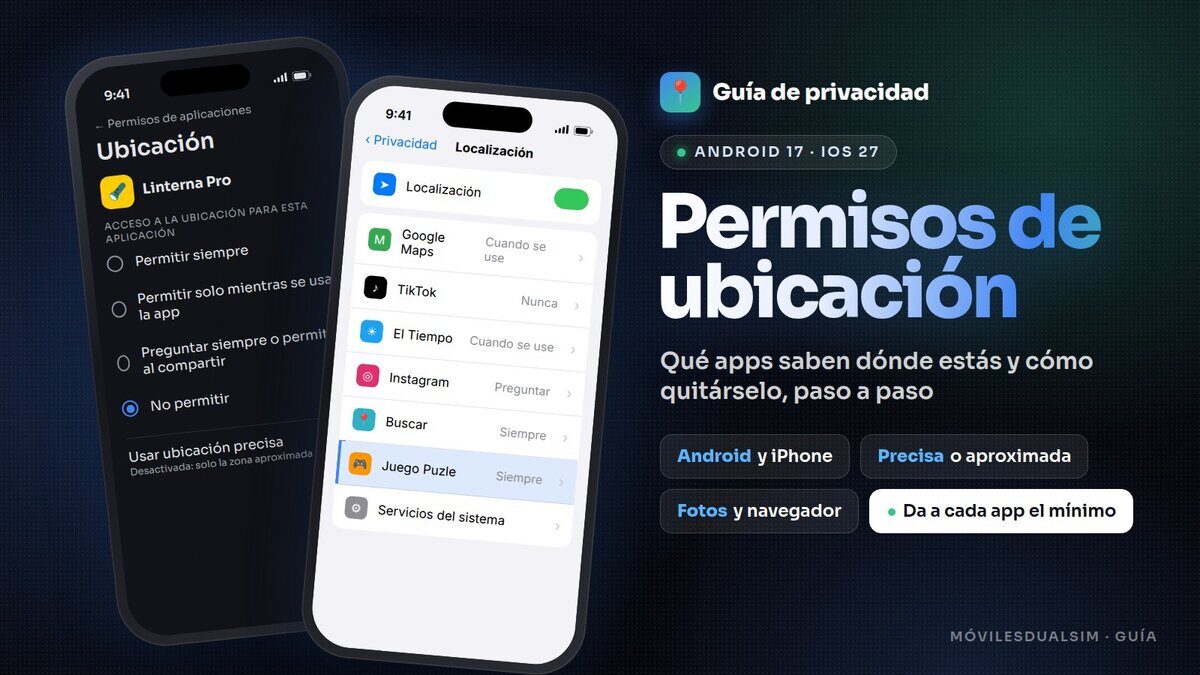


Tu móvil sabe dónde estás en cada momento, y muchas apps también, aunque no lo necesiten. Una linterna, un juego o una red social con permiso de ubicación «siempre» pueden saber dónde vives, dónde trabajas y por dónde te mueves. En esta guía, actualizada a noviembre de 2026 (Android 16 y 17, iPhone con iOS 26 e iOS 27), te explicamos qué significa cada permiso, cómo revisar y cambiar el acceso de cada app paso a paso en Android (Pixel, Samsung y Xiaomi) y en el iPhone, qué hacer con la Cronología de Google Maps, cómo bloquear la ubicación en el navegador y cómo evitar que tus fotos revelen dónde las hiciste.
Lo esencial
- Regla de oro: da a cada app el mínimo. «Solo mientras se usa la app» para mapas o transporte, ubicación aproximada para el tiempo y «No permitir» para todo lo que no la necesita.
- Android: Ajustes > Ubicación > Permisos de ubicación de aplicaciones (en Samsung, «Permisos de aplicación»).
- iPhone: Ajustes > Privacidad y seguridad > Localización.
- Desactiva la ubicación precisa en las apps que solo necesitan saber tu ciudad o tu barrio.
- «Permitir siempre» solo para apps como Localizador o Buscar, el control parental o la domótica con geolocalización.
- Revisa quién ha usado tu ubicación: en el Panel de privacidad de Android y en el Informe de privacidad de las apps del iPhone.
Qué significa cada permiso de ubicación
Cuándo puede usarla la app:
| Android | iPhone | Qué significa |
|---|---|---|
| Permitir siempre | Siempre | La app puede saber dónde estás en cualquier momento, aunque no la estés usando (en segundo plano). |
| Permitir solo mientras se usa la app | Cuando se use la app | Solo mientras la tienes abierta en pantalla. Es la opción recomendable para casi todo. |
| Preguntar siempre o permitir al compartir | Preguntar la próxima vez o al compartir | Te pregunta cada vez, o solo da tu ubicación cuando tú la compartes. |
| No permitir | Nunca | La app no puede acceder a tu ubicación. |
Con qué precisión:
- Ubicación precisa (en Android, el interruptor «Usar ubicación precisa»; en el iPhone, «Ubicación exacta»): la app sabe el punto exacto donde estás, normalmente con un margen de unas decenas de metros. Imprescindible para navegar o pedir un taxi.
- Ubicación aproximada: la app solo sabe la zona. Según Google, un área de unos 3 kilómetros cuadrados; en Android 17 el tamaño de la zona varía según la densidad de población (más grande en zonas rurales), para que no se te pueda localizar en un pueblo pequeño. Suficiente para el tiempo, las noticias locales o una tienda que quiere saber tu ciudad.
Primer plano y segundo plano: usar la ubicación con la app abierta es «primer plano». Usarla con la app cerrada es «segundo plano», el permiso más delicado, porque permite seguir tus movimientos todo el día. Desde Android 11, una app no puede pedírtelo en una ventana emergente: tienes que concederlo tú en Ajustes, y el sistema te recuerda de vez en cuando qué apps lo tienen. En el iPhone, iOS te muestra avisos periódicos con un mapa de los sitios donde una app te ha localizado.
Qué apps necesitan de verdad tu ubicación
| Tipo de app | Permiso recomendado |
|---|---|
| Google Maps, Waze, Apple Maps | Mientras se usa, precisa |
| Uber, Cabify, Bolt, Glovo, transporte público | Mientras se usa, precisa |
| El tiempo, noticias locales | Mientras se usa, aproximada |
| Cámara | Opcional: mientras se usa si quieres guardar dónde hiciste la foto; si no, «No permitir» |
| Localizador (Android), Buscar (iPhone) | Siempre |
| Control parental (Family Link, En familia), domótica con geolocalización | Siempre, solo si usas esas funciones |
| Bancos y apps de pago | Mientras se usa (algunas la usan contra el fraude) o No permitir |
| Redes sociales, tiendas | Preguntar o No permitir |
| Linternas, juegos, calculadoras, editores de fotos | No permitir |
Cómo cambiar los permisos de ubicación en Android
Para una app concreta:
- Mantén pulsado el icono de la app y toca Información de la aplicación (o ve a Ajustes > Aplicaciones > Ver todas las aplicaciones > la app).
- Toca Permisos > Ubicación.
- Elige una de las cuatro opciones y activa o desactiva Usar ubicación precisa.
Para ver todas las apps con acceso a tu ubicación:
- Pixel y la mayoría de móviles: Ajustes > Ubicación > Permisos de ubicación de aplicaciones. Las verás agrupadas en «Permitidas siempre», «Permitidas solo mientras se usan», «Preguntar siempre o permitir al compartir» y «No permitidas». Empieza por las del primer grupo.
- Samsung Galaxy: Ajustes > Ubicación > Permisos de aplicación.
- Xiaomi, Redmi y POCO (HyperOS): Ajustes > Ubicación > Permisos de ubicación de aplicaciones (en algunos modelos, «Acceso de las aplicaciones a la ubicación»).
El Gestor de permisos reúne todos los permisos (ubicación, cámara, micrófono…) en un solo sitio:
- Pixel: Ajustes > Seguridad y privacidad > Privacidad > Gestor de permisos > Ubicación.
- Samsung: Ajustes > Seguridad y privacidad > Más ajustes de privacidad > Gestor de permisos.
- Xiaomi: Ajustes > Seguridad y privacidad > Controles de privacidad > Administración de permisos.
Quién ha usado tu ubicación: el Panel de privacidad (Ajustes > Seguridad y privacidad > Panel de privacidad) muestra qué apps han accedido a la ubicación, la cámara y el micrófono, y a qué hora. En los Pixel con Android 15 o posterior puedes ver los últimos 7 días; en Samsung y Xiaomi, las últimas 24 horas («Permisos utilizados en las últimas 24 horas» en Samsung).
Novedades de Android 17:
- Un punto azul en la barra de estado avisa cuando una app que no es del sistema está usando tu ubicación. Tócalo para ver cuál es.
- El botón de ubicación: las apps compatibles muestran un botón que da tu ubicación precisa solo durante esa sesión, sin tener que darles un permiso permanente.
Que Android quite los permisos de las apps que no usas: en Ajustes > Aplicaciones > la app, activa Pausar actividad de la aplicación si no se usa. Si pasan unos meses sin abrirla, Android le quitará los permisos. Suele venir activado; compruébalo en las apps que instalaste una vez y olvidaste.
Apagar la ubicación del todo: Ajustes > Ubicación > Usar ubicación (en Xiaomi, «Usar servicios de ubicación»), o el botón Ubicación de los ajustes rápidos. Las apps no podrán usarla, pero si llamas al 112 tu ubicación se enviará igualmente a los servicios de emergencia.
Ajustes de ubicación de Google que conviene revisar
En Android, además de los permisos de cada app, hay varios servicios de Google en Ajustes > Ubicación > Servicios de ubicación:
- Precisión de la ubicación > «Mejorar la precisión de la ubicación»: usa wifi, redes móviles y sensores para ubicarte mejor y más rápido. Si lo desactivas, solo se usará el GPS (más lento dentro de edificios).
- Búsqueda de redes Wi-Fi y Búsqueda de dispositivos Bluetooth: permiten a las apps y servicios buscar redes y dispositivos cercanos aunque tengas el wifi o el Bluetooth apagados. Mejoran la ubicación, pero puedes desactivarlas. En Samsung se llaman «Búsqueda con Wi-Fi» y «Búsqueda con Bluetooth»; en Xiaomi, «Buscar redes Wi-Fi» y «Buscar dispositivos Bluetooth».
- Servicios de ubicación para emergencias: envía tu ubicación a los servicios de emergencia solo cuando llamas o mandas un SMS al 112. No llega a Google. Déjalo activado.
- Cronología de Google Maps (el antiguo «Historial de ubicaciones»): guarda los sitios que visitas y las rutas que haces. Desde 2024 se guarda en el propio móvil, no en la nube, y viene desactivada salvo que la actives. Para revisarla o borrarla, abre Google Maps, toca tu foto de perfil > Tu cronología. Ojo: si cambias de móvil sin activar la copia de seguridad cifrada, la pierdes.
Cómo cambiar los permisos de ubicación en el iPhone
- Ve a Ajustes > Privacidad y seguridad > Localización. En el iPhone se llama «Localización», no «Ubicación».
- Verás la lista de apps con el permiso que tiene cada una. Toca la que quieras cambiar.
- Elige Nunca, Preguntar la próxima vez o al compartir, Cuando se use la app o Siempre.
- Desactiva Ubicación exacta si a la app le basta con saber tu zona.
Servicios del sistema: al final de la lista de Localización, en Servicios del sistema, están los usos de la propia Apple. Merece la pena revisar:
- Lugares y rutas importantes: el iPhone aprende los sitios que frecuentas (casa, trabajo) para darte sugerencias. Va cifrado de extremo a extremo, pero puedes borrar su historial o desactivarlo. Ojo: lo necesita la Protección en caso de robo del dispositivo para saber cuándo estás en casa.
- Sugerencias según la ubicación: puedes desactivarlo sin perder nada importante.
- También ahí puedes hacer que la flecha de la barra de estado aparezca cuando los servicios del sistema usan tu ubicación.
Quién ha usado tu ubicación: Ajustes > Privacidad y seguridad > Informe de privacidad de las apps muestra qué apps han accedido a tu ubicación, cámara, micrófono y otros datos en los últimos 7 días. La flecha de la barra de estado indica que una app está usando tu ubicación en ese momento.
Si crees que alguien te está siguiendo: usa la Comprobación de seguridad (Ajustes > Privacidad y seguridad). Con «Gestionar accesos y datos compartidos» ves con quién compartes la ubicación y qué apps tienen acceso, y con «Restablecimiento de emergencia» cortas todo de golpe.
Para dejarlo todo como venía de fábrica: Ajustes > General > Transferir o restablecer el iPhone > Restablecer > Restablecer localización y privacidad. Todas las apps volverán a pedirte permiso.
Compartir tu ubicación con otras personas
Los permisos de las apps son una cosa; compartir tu ubicación en tiempo real con personas es otra, y también conviene revisarlo.
- iPhone: en la app Buscar > Personas verás con quién la compartes. Toca a una persona y luego «Dejar de compartir mi ubicación»; no recibirá ningún aviso. En iOS 27 también puedes compartirla durante un tiempo concreto (de 15 minutos a 30 días) u ocultarla a alguien temporalmente.
- Android: en Google Maps, toca tu foto de perfil > Compartir ubicación para ver con quién la compartes y durante cuánto tiempo. Para encontrar tu móvil si lo pierdes, la app se llama Localizador (Ajustes > Seguridad > Localizador).
- WhatsApp, Telegram y otras apps de mensajería también permiten compartir la ubicación en tiempo real durante un tiempo: comprueba que no lo dejaste activo.
Ubicación en el navegador: Chrome y Safari
Las webs también pueden pedir tu ubicación.
- Chrome en Android: menú de tres puntos > Configuración > Configuración de sitios > Ubicación. Verás las webs con permiso y las bloqueadas, y puedes cambiarlas.
- Chrome en el ordenador: menú > Configuración > Privacidad y seguridad > Configuración de sitios > Ubicación. Cuando una web te la pida, puedes elegir «Permitir esta vez», «Permitir mientras se visita el sitio» o «No permitir nunca».
- Desbloquear una web a la que dijiste que no: en Chrome, toca o haz clic en el icono a la izquierda de la dirección («Ver información del sitio») y cambia el permiso de ubicación.
- Safari en el iPhone: en Ajustes > Privacidad y seguridad > Localización, busca los sitios web de Safari y elige si te pregunta, no permitirlo nunca o permitirlo mientras se usa. Para una web concreta, en Safari toca el icono de ajustes de la barra de direcciones y busca la opción de ajustes de esa web.
Tus fotos también dicen dónde estabas
Cada foto que haces con la ubicación activada guarda las coordenadas exactas en sus datos internos (los metadatos EXIF). Si la envías como archivo, quien la reciba puede ver dónde la hiciste, por ejemplo, tu casa.
- iPhone, para no guardar la ubicación: Ajustes > Privacidad y seguridad > Localización > Cámara > Nunca.
- iPhone, al compartir una foto: toca Compartir > Opciones (arriba) y desactiva Ubicación. Verás «Ubicación no incluida».
- Xiaomi: la Galería ya comparte las fotos sin la ubicación por defecto (Galería > Ajustes > Compartir seguro). En la cámara, la opción es «Guardar información de ubicación».
- Samsung: en los ajustes de la Cámara, desactiva «Etiquetas de ubicación».
- Pixel: en los ajustes de la Cámara, desactiva «Guardar ubicación».
Por qué importa: riesgos y consejos
- Tus rutinas te identifican. Un estudio publicado en Scientific Reports en 2013 mostró que bastan 4 puntos de ubicación con su hora para identificar al 95 % de las personas en una base de datos «anónima». Por eso los datos de ubicación son tan valiosos para la publicidad.
- Seguridad física: compartir dónde estás en tiempo real o publicar fotos con ubicación puede indicar cuándo no estás en casa. INCIBE recomienda compartir la ubicación solo con personas de confianza.
- Apps espía: si ves una app desconocida con «Permitir siempre» o tu móvil va lento y gasta mucha batería sin motivo, revisa los permisos. Si sospechas que alguien te vigila, ten en cuenta que desinstalar una app espía puede avisar a quien la instaló: pide ayuda antes al 016 (violencia de género) o al 017 de INCIBE.
- Batería: las apps con ubicación «siempre» y las que usan geolocalización continua son de las que más batería gastan.
- Revisa cada pocos meses la lista de apps con acceso a tu ubicación, sobre todo las del grupo «siempre».
Para desarrolladores: los permisos por dentro
- Android: ACCESS_COARSE_LOCATION da la ubicación aproximada y ACCESS_FINE_LOCATION, la precisa (desde Android 12 el usuario puede conceder solo la aproximada aunque pidas la precisa). Para el segundo plano hace falta ACCESS_BACKGROUND_LOCATION (Android 10), y desde Android 11 hay que pedirlo aparte, después de los de primer plano: el usuario lo concede en Ajustes. Google Play solo permite la ubicación en segundo plano si es esencial para la función principal de la app, con una declaración en Play Console, un aviso previo dentro de la app y un vídeo de la función.
- Android 17: el nuevo botón de ubicación (Jetpack) da la ubicación precisa durante la sesión sin permiso permanente. Google Play lo exige a las apps que apunten a Android 17 y solo necesiten la ubicación de forma puntual.
- iOS: la clave NSLocationWhenInUseUsageDescription del Info.plist explica al usuario por qué pides la ubicación, y NSLocationAlwaysAndWhenInUseUsageDescription hace falta para «Siempre». Desde iOS 14, el usuario puede darte solo la ubicación aproximada, y puedes pedir precisión completa de forma temporal.
Preguntas frecuentes
¿Qué permiso de ubicación es el más seguro?
«Solo mientras se usa la app» (Android) o «Cuando se use la app» (iPhone), con la ubicación precisa desactivada si la app no la necesita.
¿Cómo veo qué apps usan mi ubicación?
En Android, Ajustes > Ubicación > Permisos de ubicación de aplicaciones y el Panel de privacidad. En el iPhone, Ajustes > Privacidad y seguridad > Localización y el Informe de privacidad de las apps.
¿Qué es el punto azul de la barra de estado en Android?
En Android 17 indica que una app está usando tu ubicación. Tócalo para ver cuál.
¿Desactivar la ubicación impide que me encuentren si llamo al 112?
No. Tanto Android como el iPhone envían la ubicación a los servicios de emergencia aunque la tengas desactivada.
¿Dónde está el historial de ubicaciones de Google?
Ahora se llama Cronología y está en Google Maps, en tu foto de perfil > Tu cronología. Se guarda en el móvil.
¿Cómo quito la ubicación de una foto en el iPhone?
Al compartirla, toca Opciones y desactiva Ubicación.
¿Habéis revisado alguna vez qué apps tienen vuestra ubicación «siempre»? Mirad ahora la lista y contad cuál os ha sorprendido más.
¿Quieres ver más noticias nuestras en Google? Añade Móviles DualSIM como fuente preferida
Última edición por un moderador:


