
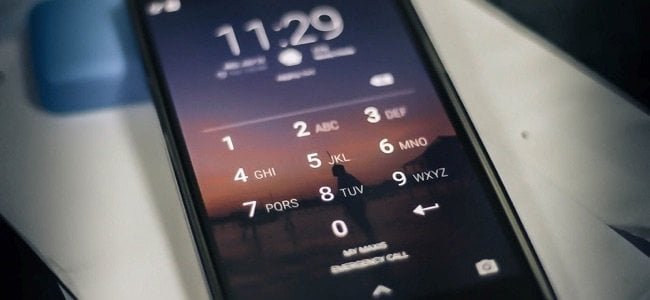

Esta guía tiene como objetivo explicar los requisitos para desbloquear un Samsung Galaxy sin código ni PIN. En la mayoría de los casos, puede desbloquear un teléfono Samsung Galaxy si olvida su contraseña o PIN usando el servicio Encuentra mi móvil Samsung. Esta guía se aplica a la mayoría de los teléfonos Samsung Galaxy, incluidos Galaxy S22, Galaxy S21, Galaxy S20, S10, Note 20, Note 10, S9, Note 9, S8, Note 8 y otros teléfonos Samsung Galaxy populares.
¿Es posible desbloquear mi móvil Samsung sin un código con Find My Phone de Google?
NO. Desafortunadamente, ya no es posible desbloquear un Samsung sin código con el servicio Encuentra mi teléfono de Google y de hecho, Google ha eliminado la funcionalidad de desbloqueo remoto y restablecimiento de contraseña de Find My Phone en el año 2016. Entonces, si olvida el código o PIN en un teléfono móvil Samsung, Google Find My Phone solo puede ayudarlo a borrar (restablecer) el teléfono, es decir, restablecer la configuración de fábrica (FDR) o bloquear el teléfono.
Puede bloquear el teléfono (si está desbloqueado) de forma remota. Algunos usuarios confunden la función «bloquear» y «desbloquear» en Google Find My Device. Tenga en cuenta que el restablecimiento de datos de fábrica borrará todos los datos y configuraciones. Esto solo es útil si su teléfono se pierde o se lo roban y tiene miedo de que puedan acceder a sus datos.
¿Cuándo y cómo puedo desbloquear un teléfono Samsung sin contraseña?
Si necesita desbloquear su Samsung Galaxy y olvida su contraseña o PIN, aún puede desbloquearlo pero necesita:
- El teléfono está conectado a internet.
- Ha configurado y agregado su propia cuenta de Samsung en el teléfono
- Has habilitado encontrar mi celular en el teléfono De manera predeterminada, está habilitado cuando agrega una cuenta de Samsung.
- NO ha desactivado el desbloqueo remoto en su teléfono. Está habilitado a menos que lo deshabilites manualmente cuando habilitas Find My Mobile.
- Cuando agrega su cuenta de Samsung a su teléfono, de manera predeterminada, Find My Mobile (y el desbloqueo remoto) se habilitarán automáticamente a menos que los deshabilite manualmente.
De todos modos, si nunca ha agregado una cuenta de Samsung en su teléfono, puede dejar de leer ahora mismo. En este caso, si olvida el código o PIN en los teléfonos Galaxy, necesariamente tendrá que restablecer el dispositivo a datos de fábrica para eliminar el bloqueo de pantalla de Samsung (lo que resultará en la pérdida de datos)
¿Cómo desbloquear Samsung sin código y sin reinicio (con cuenta de Samsung)?
Si tiene un teléfono Samsung en el que configuró y agregó una cuenta de Samsung, estos son los pasos a seguir para poder eliminar el código / PIN olvidado sin tener que hacer un restablecimiento de fábrica.
Paso 1: Accede al servicio «Buscar mi dispositivo»
Iniciar sesión en el servicio Buscar mi dispositivo Samsung (desde cualquier PC, tableta o teléfono móvil. Se recomienda utilizar el navegador de Internet Chrome o Samsung para acceder a este servicio. Una vez abierta la página, deberá acceder a su cuenta Samsung ingresando su correo electrónico y contraseña.
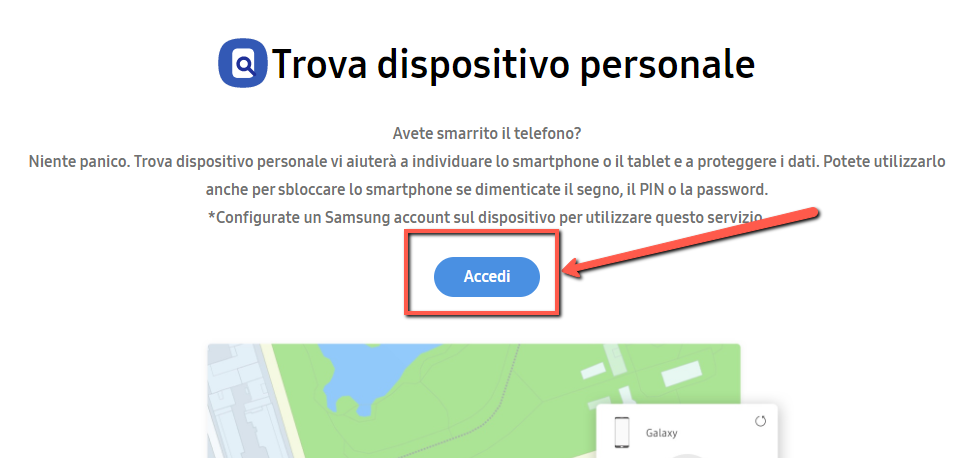
Debe iniciar sesión con su cuenta de Samsung, no con una cuenta de Google (a menos que las haya vinculado). Si tiene varias cuentas de Samsung, debe usar la que usó en el teléfono que está bloqueado con un código.
Paso 2: Localiza el teléfono para desbloquear
Una vez ingresado a la página encontrar mi celular de manera predeterminada, mostrará el último teléfono al que agregó su cuenta de Samsung (o que Find My Mobile encontró recientemente) como se muestra en la captura de pantalla a continuación.
Samsung Find My Mobile recibirá información de ubicación (de GPS, red móvil y Wi-Fi) y alguna otra información sobre el teléfono (por ejemplo, estado de la batería, estado de la red Wi-Fi). Por ejemplo, Galaxy S20 Ultra aparece en nuestra página. También hay muchas otras funciones en Samsung Find My Mobile. Los siguientes dos pasajes, sin embargo, son los que necesitamos y están relacionados con desbloquear el Samsung sin código y que permiten restablecer la contraseña/PIN de la pantalla de bloqueo del teléfono.
A) Presione hacia arriba en el menú de navegación para cambiar a otros teléfonos.
B) Haga clic en el icono en la parte inferior DESBLOQUEAR
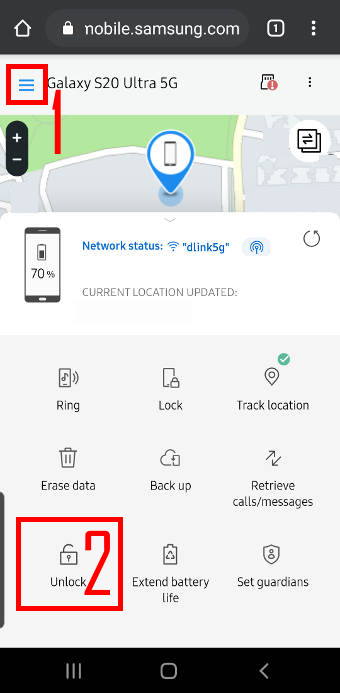
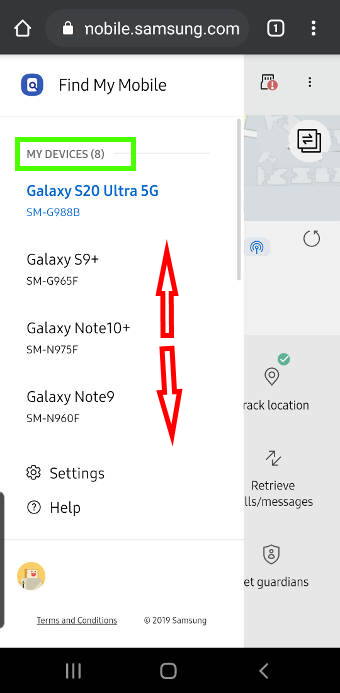
Como se muestra arriba, después de tocar el menú de navegación (menú de hamburguesa resaltado en el paso 1), puede encontrar todos sus dispositivos vinculados a su cuenta de Samsung. En este ejemplo, la cuenta de Samsung se agregó a ocho dispositivos. Puede seleccionar cualquiera de estos dispositivos si necesita desbloquearlos.
Paso 3: Desbloquee Samsung sin código de forma remota
En nuestro caso hemos decidido desbloquear un Samsung Galaxy S20 Ultra porque suponemos que hemos olvidado la contraseña. Luego, en la página del Galaxy S20 Ultra que se muestra arriba, presionamos desbloquear (marcado como 2) para comenzar el procedimiento.
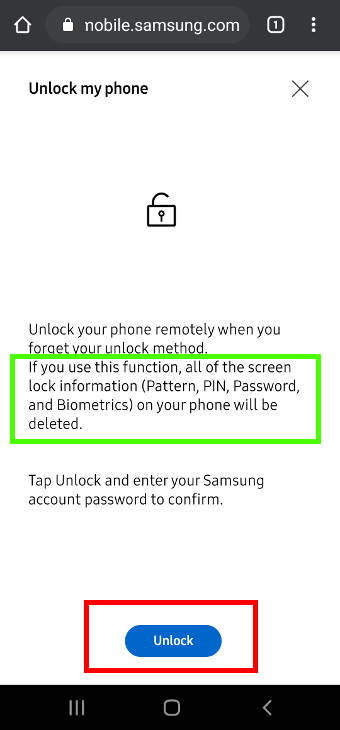
Como se muestra a continuación, el servicio nos pedirá que confirmemos que desea desbloquear el teléfono. Hay un aviso que aparecerá y dice lo siguiente:
Si utiliza esta función, se eliminará toda la información de la pantalla de bloqueo (patrón, PIN, contraseña y datos biométricos) de su teléfono.
Básicamente, se restaurará la seguridad de la pantalla de bloqueo. No solo el PIN y la contraseña, sino también todas las huellas dactilares y los datos faciales se borrarán después de desbloquear el Galaxy S20 de esta manera.
Debe iniciar sesión con su cuenta de Samsung nuevamente para continuar.
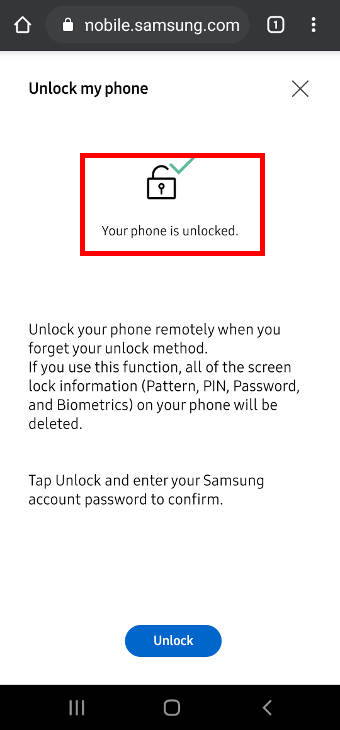
Después de unos segundos, el dispositivo Samsung debería estar desbloqueado. En la página Find My Mobile de Samsung, como se muestra arriba, debería aparecer una advertencia de «Teléfono desbloqueado» si todo salió bien.
Ahora puede tomar su Samsung e iniciar sesión como lo haría normalmente. Verás que la pantalla de solicitud de código ya no aparecerá y en el panel de notificaciones de tu teléfono deberías encontrar algunas notificaciones enviadas por Find My Mobile. El icono de notificación también debería aparecer en la barra de estado.
Paso 4: establezca un nuevo código/PIN
La seguridad de la pantalla de bloqueo de Galaxy en su teléfono se restablece como Desliza para desbloquear. También se eliminan todos los datos de reconocimiento facial y huellas dactilares. Debe configurar la seguridad de la pantalla de bloqueo según sus necesidades.
Si configura una huella digital para Samsung Pay, debe volver a registrar su huella digital. De hecho, en el panel de notificaciones, también debería ver una notificación que indique si hay algún cambio de seguridad que haya afectado a otras aplicaciones.
¡Establezca un nuevo código y tenga cuidado de no olvidarlo nuevamente para evitar tener que repetir todo el procedimiento descrito anteriormente nuevamente! Recuerda que si tienes un teléfono Samsung en el que no cuentas con todos los requisitos descritos anteriormente (cuenta Samsung teléfono online, etc…) la única solución que te queda es restablecer la contraseña de Samsung resultando en la pérdida de datos.
Deja una respuesta