

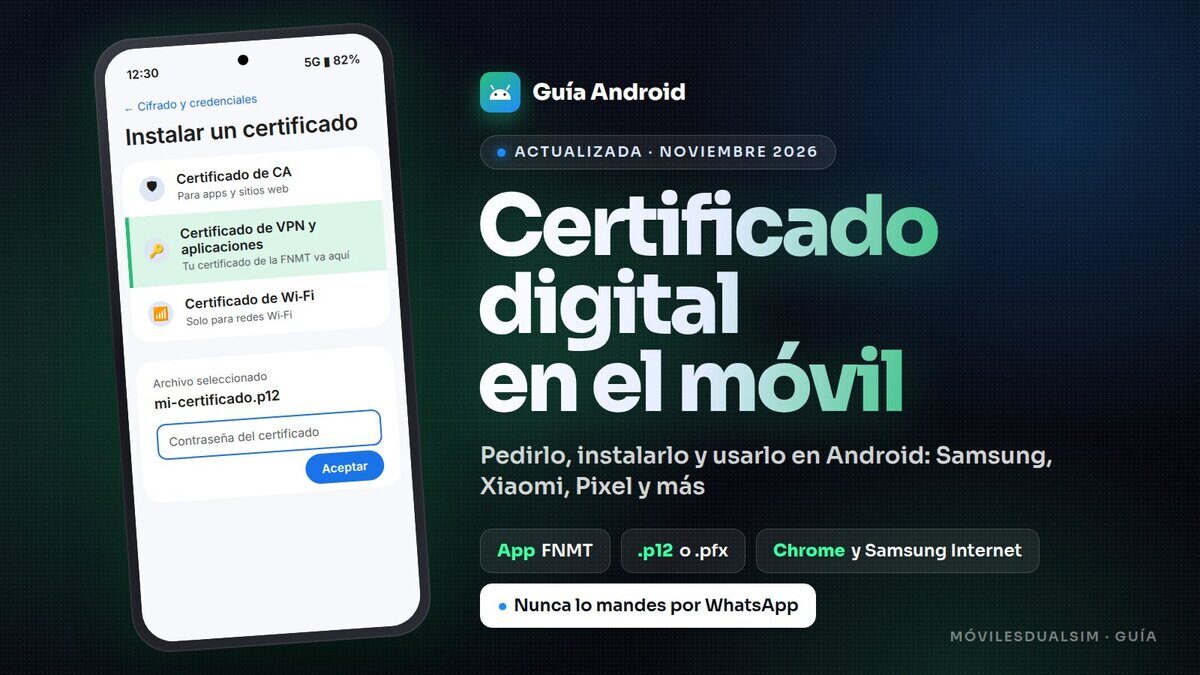


Sí, puedes tener el certificado digital de la FNMT en el móvil y usarlo para la renta, la vida laboral o cualquier sede electrónica sin encender el ordenador. En Android hay dos caminos: pedirlo directamente con la app oficial Certificado Digital FNMT o pasar al móvil la copia .p12 o .pfx que ya tienes en el PC. En esta guía, actualizada a noviembre de 2026, te explicamos los dos paso a paso, dónde se instala en Samsung, Xiaomi, Pixel y otras marcas, qué navegadores funcionan, cómo firmar documentos y cómo resolver los errores más habituales.
Lo esencial
- Pedirlo desde el móvil: con la app Certificado Digital FNMT de Google Play. Te identificas con el DNIe por NFC (gratis), por videoidentificación (2,99 € más impuestos) o en una oficina con cita.
- Ojo si ya tienes uno: solo puede haber un certificado de persona física activo. Si pides otro con la app, el que tienes en el ordenador deja de valer.
- Pasarlo del PC al móvil: exporta una copia .p12 o .pfx con la clave privada, ábrela en el móvil y elige «Certificado de VPN y aplicaciones» (no Wi‑Fi ni CA).
- Usarlo: en Chrome, Samsung Internet o Edge. Firefox solo en versiones recientes.
- Bloqueo de pantalla obligatorio: Android no guarda certificados si el móvil no tiene PIN, patrón o contraseña.
- Guarda la copia .p12: Android no deja exportar un certificado ya instalado. Si cambias de móvil sin la copia, tendrás que pedir otro.
Las dos formas de tener el certificado en Android
| Tu caso | Qué te conviene |
|---|---|
| No tienes certificado o ha caducado | Pedirlo con la app Certificado Digital FNMT |
| Ya lo tienes en el ordenador y está en vigor | Exportar la copia .p12 y pasarla al móvil (no pidas otro: anularías el tuyo) |
| Te caduca en menos de 60 días | Renovarlo, que de momento solo se puede desde el ordenador |
| Tienes NIE en lugar de DNI | Acreditarte en una oficina; la videoidentificación solo admite DNI |
Si estás en el caso de la renovación, tienes todos los detalles en nuestra guía para renovar el certificado digital de la FNMT desde el móvil.
Cómo pedir el certificado digital con la app de la FNMT
La app oficial se llama Certificado Digital FNMT y la publica la Fábrica Nacional de Moneda y Timbre. Desde el navegador del móvil no se puede solicitar ni descargar el certificado: solo con la app. El certificado es gratuito y válido durante 4 años. Lo único que puede costar algo es la videoidentificación.
Con el DNI electrónico por NFC (gratis)
Necesitas un DNIe 3.0 o 4.0 con los certificados en vigor, saber su PIN y un móvil con NFC.- Abre la app y toca Solicitar certificado digital > Lectura de DNIe. Acepta las condiciones.
- Escribe tu correo y el código de verificación que te llega. Si no lo ves, mira en la carpeta de spam.
- Introduce el número CAN, que está abajo a la derecha en la cara de la foto del DNI.
- Escribe el PIN del DNIe.
- Deja el DNI sobre una mesa, boca arriba, y apoya encima la parte trasera del móvil, donde está la antena NFC. No lo muevas durante la lectura, que tarda unos segundos.
- Confirma la expedición. Cuando esté listo, entra en Solicitudes y toca instalar. A veces aparece «en trámite» un rato aunque ya esté disponible.
- Comprueba en Mis certificados instalados que aparece como Activo.
Por videoidentificación (2,99 € más impuestos)
- En la app, elige la opción de videoidentificación. Solo funciona con DNI en vigor; con NIE no se puede.
- Introduce tus datos, confirma el correo y el móvil con los códigos que te envían.
- Graba el vídeo que te pide la app: tu cara y el DNI por las dos caras. Busca buena luz y un fondo liso.
- Paga el servicio con tarjeta al final.
- La FNMT revisa la grabación en unas 48 horas hábiles y te avisa por correo de si está aprobada. Entonces descargas e instalas el certificado desde la app.
En una oficina de acreditación
Pides el certificado en la app, apuntas el código de solicitud y vas con tu DNI o NIE a una oficina de la Agencia Tributaria, la Seguridad Social u otra de acreditación, con cita previa. Es la única opción si tienes NIE. Luego lo descargas en la app, en el mismo móvil con el que lo pediste y sin desinstalarla entre medias.Haz una copia nada más tenerlo. Al descargarlo, la app guarda un archivo .p12 con tu nombre en la carpeta Descargas del móvil. Cópialo a un pendrive o al ordenador por cable. Esa copia es la que te salvará si cambias de móvil, lo reseteas o desinstalas la app, porque la app no va ligada a ninguna cuenta y el certificado instalado en Android no se puede exportar.
Cómo pasar el certificado del ordenador al móvil
Necesitas una copia con la clave privada, en formato .p12 o .pfx y protegida con contraseña. Un archivo .cer no sirve: no lleva la clave privada y Android no te dejará usarlo para identificarte.
- Chrome o Edge en Windows: Configuración > Privacidad y seguridad > Seguridad > Gestionar certificados. En la pestaña Personal, elige tu certificado > Exportar > «Exportar la clave privada», formato PFX y una contraseña.
- Firefox: Ajustes > Privacidad y seguridad > Certificados > Ver certificados > Sus certificados > Hacer copia. En Mac, escribe tú la extensión .p12 al guardar.
- Mac: Acceso a Llaveros > Mis certificados > Archivo > Exportar ítems, en formato .p12. Lo tienes paso a paso en la guía del certificado digital en iPhone, iPad y Mac.
Cómo llevar el archivo al móvil: lo más seguro es el cable USB o un pendrive. Evita mandártelo por WhatsApp o Telegram y, si lo envías por correo, nunca pongas la contraseña en el mismo mensaje.
Cómo instalar el certificado en Android
El método que funciona en cualquier marca:
- Abre la app Archivos (o Mis archivos en Samsung, Gestor de archivos en Xiaomi), entra en la carpeta donde dejaste el .p12 o .pfx y tócalo. Si te llegó por correo, ábrelo desde Gmail en el navegador o guárdalo antes en el móvil.
- Se abre el instalador de certificados de Android. Escribe la contraseña de la copia.
- Cuando te pregunte el tipo, elige «Certificado de VPN y aplicaciones» (o «Certificado de usuario de VPN y aplicaciones», según la marca).
- Ponle un nombre, mejor sin espacios (por ejemplo, CertificadoFNMT).
- Si el móvil no tiene bloqueo de pantalla, te pedirá crear uno. Confirma con tu PIN o patrón.
Si al tocar el archivo no pasa nada, instálalo desde los ajustes. La ruta cambia según la marca:
| Marca | Ruta en Ajustes |
|---|---|
| Google Pixel y Android puro (Motorola, Nothing…) | Ajustes > Seguridad y privacidad > Más ajustes de seguridad > Cifrado y credenciales > Instalar un certificado > Certificado de VPN y aplicaciones |
| Samsung (One UI) | Ajustes > Seguridad y privacidad > Otros ajustes de seguridad > Instalar desde almacenamiento del dispositivo > Certificado de usuario de VPN y apps |
| Xiaomi, Redmi y POCO (HyperOS) | Abre el .p12 desde el Gestor de archivos; si no, busca «credenciales» en el buscador de Ajustes |
| Cualquier otra marca | Escribe «credenciales» o «certificado» en el buscador de Ajustes |
No elijas «Certificado de Wi‑Fi» ni «Certificado de CA». El de Wi‑Fi solo sirve para conectarse a redes de empresa o universidad, y el de CA es para certificados raíz, sin clave privada. Si lo instalas así, el navegador no lo ofrecerá en las sedes.
Para comprobar que está bien: en esa misma pantalla de credenciales, entra en Credenciales de usuario (o Certificados de usuario) y busca el nombre que le pusiste: debe aparecer «instalado para VPN y aplicaciones». Desde ahí también puedes borrarlo. El móvil no muestra la fecha de caducidad; para verla, usa la verificación de estado de la web de la FNMT.
En móviles con Android 7 o anterior, además, hay que instalar antes el certificado raíz de la FNMT. Desde Android 8 ya viene incluido.
Cómo usar el certificado: Hacienda, Seguridad Social y otras sedes
- Abre la sede con Chrome, Samsung Internet o Edge.
- Elige Certificado electrónico como forma de acceso.
- Android te mostrará una ventana para elegir el certificado. Toca el tuyo y Seleccionar (o Permitir).
- Firefox: durante años no podía usar los certificados de Android. Las versiones recientes ya lo permiten, y la Agencia Tributaria pide como mínimo la 144.0.2. Si te da problemas, usa Chrome.
- Si la página se queda a medias: desactiva el bloqueo de ventanas emergentes para esa web (en Chrome, desde el candado de la barra de direcciones > Configuración del sitio). Vuelve a activarlo al terminar.
- Si elegiste el certificado equivocado o pulsaste Cancelar: cierra el navegador del todo desde la vista de apps recientes y vuelve a entrar.
Cómo firmar documentos en el móvil
- App Certificado Digital FNMT: desde 2024 tiene la opción Firmar archivos. Abre el menú de tres rayas > Firmar archivos, elige el documento (PDF, Word, una imagen…), el certificado y su contraseña. El archivo firmado se guarda en el móvil en unos segundos. El certificado tiene que estar dentro de la app; si lo tienes solo como copia .p12, usa antes la opción Importar de la propia app.
- Autofirma App (antes «Cliente @firma móvil»), del Ministerio, en Google Play. Firma archivos guardados en el móvil con un certificado importado o con el DNIe por NFC. Tiene muy malas valoraciones y no todas las webs la reconocen, así que tómala como plan B.
Errores habituales y cómo resolverlos
- «No se ha encontrado ningún certificado» o error 403 al entrar: comprueba en Credenciales de usuario que está instalado, y en la web de la FNMT que no está caducado ni anulado. Cierra el navegador desde recientes, borra su caché y vuelve a probar. Si sigue, reinstala la copia .p12.
- El navegador no te ofrece el certificado: casi siempre es porque se instaló como Wi‑Fi o como CA, o porque lo que importaste era un .cer. Bórralo y vuelve a instalarlo como «VPN y aplicaciones» desde una copia .p12 o .pfx.
- «Contraseña incorrecta» al instalarlo: es la contraseña que pusiste al exportar la copia, no la del ordenador ni la de tu cuenta de Google. Si no la recuerdas, no se puede recuperar: exporta otra copia desde el ordenador con una contraseña nueva.
- «No se encuentra ninguna aplicación para abrir el archivo»: ábrelo desde la app Archivos o instálalo desde Ajustes, con la ruta de tu marca de la tabla anterior.
- «El certificado no es válido»: puede que esté anulado porque pediste otro después (al emitir uno nuevo, el anterior se anula), o que tu móvil tenga Android 7 o anterior y le falte el certificado raíz.
- Has quitado el bloqueo de pantalla y ya no funciona: al desactivar el PIN, Android puede invalidar o pedir borrar las credenciales guardadas. Vuelve a poner el bloqueo e instala otra vez la copia .p12.
- La app no lee el DNI: apaga y enciende el NFC, quita la funda, pon el DNI sobre una mesa y prueba a mover el móvil muy despacio hasta dar con la antena. En algunos móviles de gama media y baja falla más; si no hay manera, puedes pedirlo en el móvil de alguien de confianza, exportar la copia y pasártela.
- La solicitud se queda «en trámite»: por vídeo, espera las 48 horas hábiles y el correo. Con el DNIe, entra en Solicitudes, porque a veces ya está listo. Descárgalo siempre en el mismo móvil y sin desinstalar la app.
Seguridad: qué hacer y qué no
- La copia .p12 y su contraseña equivalen a tu firma: quien las tenga puede hacer trámites en tu nombre. No las compartas con nadie, tampoco con gestorías por WhatsApp.
- Guarda la copia en un pendrive o en una carpeta cifrada, nunca junto a la contraseña.
- Borra el .p12 de la carpeta Descargas cuando lo tengas a salvo en otro sitio.
- Si pierdes el móvil o te lo roban, anula el certificado: desde la web de la FNMT si lo tienes en otro dispositivo, en una oficina de acreditación o por teléfono las 24 horas en el 917 406 848 o el 913 878 337. Necesitarás el código de solicitud, así que guarda aquel correo.
- Puedes tener el mismo certificado instalado en el móvil y en el ordenador a la vez. Si lo anulas, deja de valer en todos.
Alternativas al certificado en el móvil
- App Cl@ve: te identificas confirmando una notificación en el móvil, sin certificado. Te registras por videoidentificación con DNI, con el certificado, con el DNIe por NFC o en una oficina. Sirve para la mayoría de trámites, incluida la renta y la vida laboral.
- DNIe por NFC: apps como la de la Agencia Tributaria en Android o Autofirma App pueden leer el DNI directamente.
- MiDNI: desde abril de 2026 tiene plena validez para identificarte en persona, pero todavía no sirve para trámites por internet ni para firmar.
Preguntas frecuentes
¿Se puede tener el certificado digital en el móvil?
Sí. En Android puedes pedirlo con la app Certificado Digital FNMT o instalar la copia .p12 que tengas en el ordenador. En iPhone también, con Safari.
¿Cuánto cuesta el certificado digital en el móvil?
El certificado es gratis. Solo pagas 2,99 € más impuestos si te identificas por videoidentificación; con el DNIe por NFC o en una oficina no cuesta nada.
¿Puedo tenerlo en el móvil y en el ordenador a la vez?
Sí, el mismo certificado copiado en los dos. Lo que no puedes es tener dos certificados distintos activos: si pides uno nuevo, se anula el anterior.
¿Qué tipo de certificado elijo al instalarlo en Android?
«Certificado de VPN y aplicaciones». Ni Wi‑Fi ni CA.
¿Dónde se guarda el certificado en Android?
En el almacén de credenciales del sistema: Ajustes > Seguridad > Cifrado y credenciales > Credenciales de usuario (la ruta cambia un poco según la marca). La copia que descarga la app de la FNMT queda en la carpeta Descargas.
¿Cómo paso el certificado de un móvil Android a otro?
Con la copia .p12 que guardaste. Ábrela en el móvil nuevo, o impórtala en la app de la FNMT. El certificado ya instalado en Android no se puede exportar.
¿Puedo renovarlo desde el móvil?
La renovación oficial solo se hace desde un ordenador. Con el móvil puedes pedir uno nuevo, que sustituye al anterior.
¿Funciona con NIE?
Sí, pero tienes que acreditarte en una oficina. La videoidentificación solo admite DNI.
¿Sirve para la renta en el móvil?
Sí. Puedes entrar con el certificado en la sede de la Agencia Tributaria desde Chrome o darte de alta con él en la app de la Agencia Tributaria.
¿Lo habéis pedido con la app de la FNMT o lo pasasteis desde el ordenador? Contad en qué marca de móvil lo tenéis instalado y si os dio algún problema, para ayudar a quien venga detrás.


