
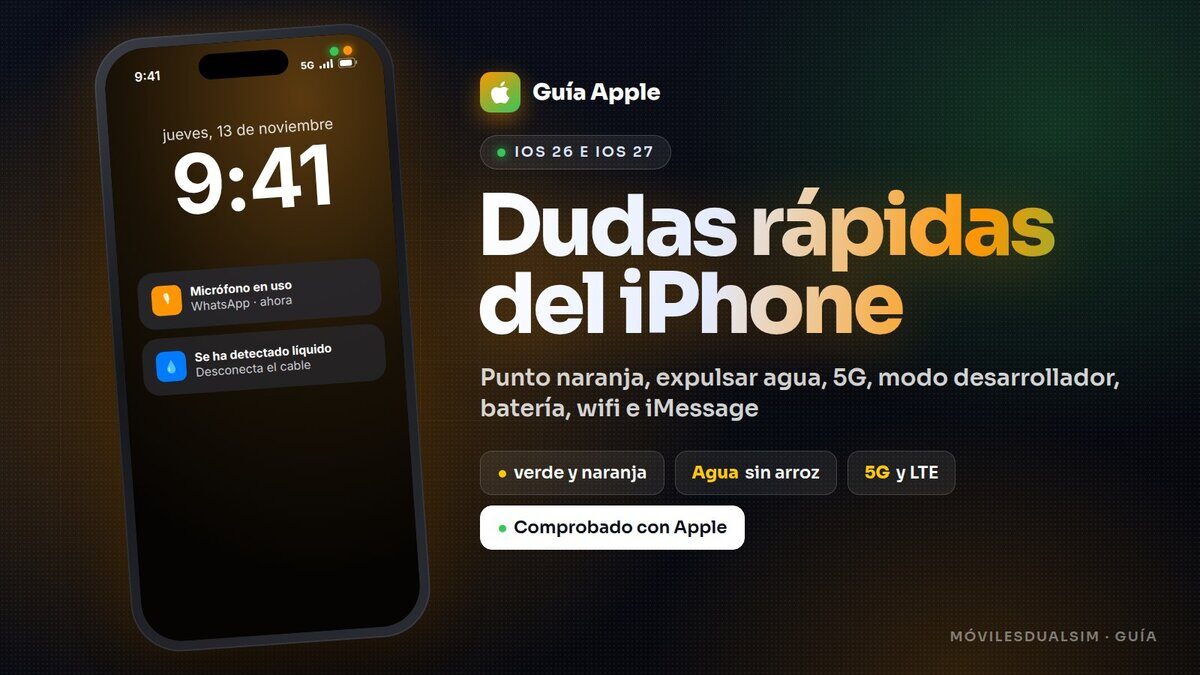


¿Qué es ese punto naranja que aparece arriba en la pantalla? ¿Funciona de verdad el truco del sonido para sacar el agua del iPhone? ¿Cuesta dinero mandar un iMessage? Son algunas de las dudas que más se repiten sobre el iPhone, y aquí las tienes todas resueltas en un mismo sitio, actualizadas a noviembre de 2026 (iOS 26 e iOS 27) y comprobadas en la documentación oficial de Apple.
Lo esencial
- Punto verde: una app usa la cámara. Punto naranja: una app usa el micrófono. Flecha: una app usa tu ubicación.
- Agua: el iPhone no tiene función oficial para expulsarla. No lo cargues en 5 horas y nunca lo metas en arroz.
- LTE y 5G: indican la red móvil a la que estás conectado. El 5G se configura en Ajustes > Datos móviles > Opciones de datos móviles > Voz y datos.
- Modo de desarrollador: solo hace falta para programar apps; no lo necesitas para las tiendas alternativas de la UE.
- Compartir batería: del iPhone 15 en adelante, por cable USB-C. Ningún iPhone carga a otro sin cables.
- Wifi: la contraseña se ve y se comparte (también con QR para Android) desde la app Contraseñas.
- iMessage: es gratis; solo gasta datos si no estás en una wifi.
Punto verde, punto naranja y flecha en la pantalla del iPhone
Son avisos de privacidad que el iPhone muestra desde iOS 14 en la esquina superior derecha (o junto a la Dynamic Island) y que no se pueden desactivar:
- Punto verde: una app está usando la cámara, o la cámara y el micrófono. Es normal al hacer fotos, en videollamadas o al usar Face ID en algunas apps.
- Punto naranja: una app está usando el micrófono. Si tienes activado «Diferenciar sin color» (Ajustes > Accesibilidad > Pantalla y tamaño del texto), se ve como un cuadrado naranja.
- Flecha: una app está usando tu ubicación.
Cómo saber qué app lo ha activado: abre el Centro de control deslizando desde la esquina superior derecha. Arriba aparece el nombre de la app que ha usado la cámara o el micrófono hace poco.
Si una app no debería tener ese permiso: ve a Ajustes > Privacidad y seguridad > Cámara (o Micrófono, o Localización) y quítaselo. En Ajustes > Privacidad y seguridad > Informe de privacidad de las apps verás un historial de qué apps han usado cada permiso. Te explicamos cada permiso en nuestra guía de permisos de ubicación en Android y iPhone.
¿Y el punto rojo o azul? No son avisos de privacidad. Las «píldoras» de colores que ves a veces arriba indican actividades en curso, como una grabación de pantalla, una llamada, el punto de acceso personal o la navegación de Mapas.
Cómo expulsar el agua del iPhone
La respuesta corta: el iPhone no tiene una función oficial para expulsar el agua. El Apple Watch sí (se llama modo Agua), y de ahí viene la confusión. Los atajos y apps de «Water Eject» que circulan reproducen un tono grave para que la membrana del altavoz vibre; pueden sacar alguna gota del altavoz, pero no secan el interior ni el puerto de carga. No hacen daño, pero tampoco hacen milagros.
Lo que recomienda Apple si el iPhone se moja:
- Desconecta los cables y no lo cargues por cable hasta que esté completamente seco: espera al menos 5 horas.
- Dale unos golpecitos suaves con la palma de la mano, con el conector de carga hacia abajo, para que salga el agua.
- Déjalo en un sitio seco con algo de corriente de aire. Un ventilador con aire frío apuntando al conector ayuda.
- Si el altavoz suena apagado, déjalo boca abajo sobre un paño hasta que se evapore el agua.
- Si se ha mojado con otra cosa que no sea agua (refresco, café, agua de mar), aclara la zona con agua del grifo y sécalo con un paño que no suelte pelusa.
Lo que NO hay que hacer:
- Meterlo en arroz. Lo dice Apple textualmente: las partículas pequeñas de arroz pueden dañar el iPhone.
- Usar secador, radiador o cualquier fuente de calor.
- Usar aire comprimido o meter bastoncillos o papel en el conector.
Si aparece «Se ha detectado líquido en el conector»: desconecta el cable y espera. Puedes probar de nuevo a los 30 minutos, pero el secado completo puede tardar hasta 24 horas. Mientras tanto puedes cargarlo con un cargador inalámbrico o MagSafe. En una emergencia el aviso te deja anular la detección, pero te arriesgas a que el conector se corroa.
¿Es sumergible? Del iPhone 12 al 17, el 16e, el 17e, el iPhone Air y el iPhone 18 Pro tienen certificación IP68 hasta 6 metros durante 30 minutos. Pero es resistencia, no impermeabilidad: se pierde con el tiempo y Apple desaconseja bañarse o ducharse con él. Y lo más importante: la garantía de Apple no cubre los daños por líquidos.
Qué significa LTE, 4G, 5G y 5G+ en el iPhone
- 5G: estás conectado a la red 5G de tu operador (iPhone 12 o posterior, con una tarifa que incluya 5G).
- 5G+, 5G UW o 5G UC: variantes de 5G de mayor frecuencia de operadores de Estados Unidos. En España lo normal es ver solo «5G».
- 5G E: a pesar del nombre, es una etiqueta comercial de AT&T para su 4G avanzado, no 5G real.
- LTE o 4G: la red 4G. Según el operador, el iPhone muestra uno u otro nombre, pero es lo mismo.
- 3G, E y G: redes antiguas y lentas.
- SOS o SAT: solo puedes hacer llamadas de emergencia, o estás usando las funciones por satélite.
Cómo activar o desactivar el 5G: Ajustes > Datos móviles > Opciones de datos móviles > Voz y datos. Tienes tres opciones:
- 5G automático: usa el 5G solo cuando merece la pena, para ahorrar batería. Es la recomendable.
- 5G activado: siempre 5G, aunque gasta más batería.
- LTE: solo 4G.
Modo de desarrollador en el iPhone: qué es y si lo necesitas
Es un ajuste de seguridad que existe desde iOS 16 y que solo necesitan quienes programan apps, para instalar en su iPhone las apps que compilan con Xcode.
- No aparece hasta que conectas el iPhone a un Mac con Xcode. Si no lo ves en Ajustes, es normal.
- Cuando aparece, está en Ajustes > Privacidad y seguridad > Modo de desarrollador. Al activarlo, el iPhone avisa de que reduce la seguridad y pide reiniciar.
- No hace falta para la App Store ni para probar betas de apps con TestFlight.
Tiendas alternativas a la App Store: en España, como en el resto de la Unión Europea, desde iOS 17.4 puedes instalar tiendas como AltStore PAL, Epic Games Store o Aptoide sin activar el modo de desarrollador. Necesitas una cuenta de Apple de un país de la UE y estar en la UE. Se instalan desde la web de la tienda: tocas el enlace de instalación, después «Permitir» y sigues los pasos. Apple revisa que no tengan malware, pero no aplica las normas de la App Store, así que instala solo tiendas conocidas.
Cómo compartir batería desde el iPhone
- Del iPhone 15 en adelante (USB-C): puedes cargar por cable unos AirPods, un Apple Watch u otro aparato pequeño, a un máximo de 4,5 W. Basta con conectarlo al iPhone con un cable USB-C (o USB-C a Lightning para accesorios antiguos).
- Otro iPhone: técnicamente puedes conectarlo con un cable USB-C a USB-C, pero carga muy despacio. Sirve para una emergencia, poco más.
- Sin cables, no: ningún iPhone, tampoco el 17 ni el 18 Pro, tiene carga inversa inalámbrica. Las apps y vídeos que prometen «pasar batería» de un iPhone a otro son falsos.
- Los iPhone con conector Lightning (iPhone 14 y anteriores) no pueden cargar otros dispositivos.
Cómo ver y compartir la contraseña de la wifi en el iPhone
Con otro iPhone, iPad o Mac cercano: la otra persona toca el nombre de tu wifi y a ti te aparece un aviso para Compartir contraseña. Funciona si los dos tenéis la wifi y el Bluetooth activados, el punto de acceso personal desactivado y estáis en los contactos del otro con el correo o el teléfono de la cuenta de Apple.
Ver la contraseña de una wifi guardada (iOS 18 o posterior):
- Abre la app Contraseñas y toca Wi-Fi.
- Elige la red y toca la contraseña para verla, o Copiar contraseña.
Compartirla con un móvil Android: en esa misma pantalla, toca Mostrar código QR de la red. Desde el Android, escanea el código con la cámara y se conectará sin escribir nada.
¿iMessage es gratis? Burbujas azules, verdes y RCS
Sí, iMessage es gratis. Funciona por internet: con wifi no te cuesta nada y, si no hay wifi, gasta un poco de tus datos móviles (muy poco salvo que mandes vídeos).
- Burbuja azul: iMessage, entre dispositivos Apple, con cifrado de extremo a extremo.
- Burbuja verde: SMS o RCS, normalmente con móviles Android o cuando iMessage no está disponible. Los SMS dependen de tu tarifa (la mayoría ya los incluye).
RCS en el iPhone: desde iOS 18, los chats con Android pueden usar RCS, que permite fotos y vídeos en alta calidad, saber cuándo el otro está escribiendo y confirmaciones de lectura, como en WhatsApp. Se activa en Ajustes > Apps > Mensajes > Mensajes RCS; si no te aparece, tu operador no lo admite. Según la tabla de Apple de septiembre de 2026, en España funciona con Movistar, Vodafone, Másmóvil, Orange, Yoigo, O2 y Pepephone, y en estos cuatro últimos con cifrado de extremo a extremo (en beta).
Para activar iMessage: Ajustes > Apps > Mensajes > iMessage.
Preguntas frecuentes
¿El punto naranja significa que me están espiando?
No necesariamente: solo indica que una app usa el micrófono. Abre el Centro de control para ver cuál y, si no te cuadra, quítale el permiso.
¿Funciona el sonido para sacar el agua del iPhone?
Ayuda poco: puede sacar alguna gota del altavoz, pero no seca el interior. Lo importante es no cargarlo y dejarlo secar.
¿El arroz sirve para secar un iPhone mojado?
No. Apple lo desaconseja expresamente porque las partículas pueden dañarlo.
¿Por qué no me aparece el 5G?
Necesitas un iPhone 12 o posterior, cobertura 5G y una tarifa que lo incluya. Prueba a activar y desactivar el modo avión. Y si el iPhone dice «SIM no válida», mira cómo solucionarlo.
¿Puedo cargar un iPhone con otro sin cables?
No. Ningún iPhone tiene carga inversa inalámbrica.
¿Cómo veo la contraseña de mi wifi en el iPhone?
En la app Contraseñas > Wi-Fi > el nombre de la red.
¿Cuál de estas dudas os ha surgido alguna vez? Si tenéis otra pregunta rápida sobre el iPhone, dejadla aquí y la añadimos a la guía.

