

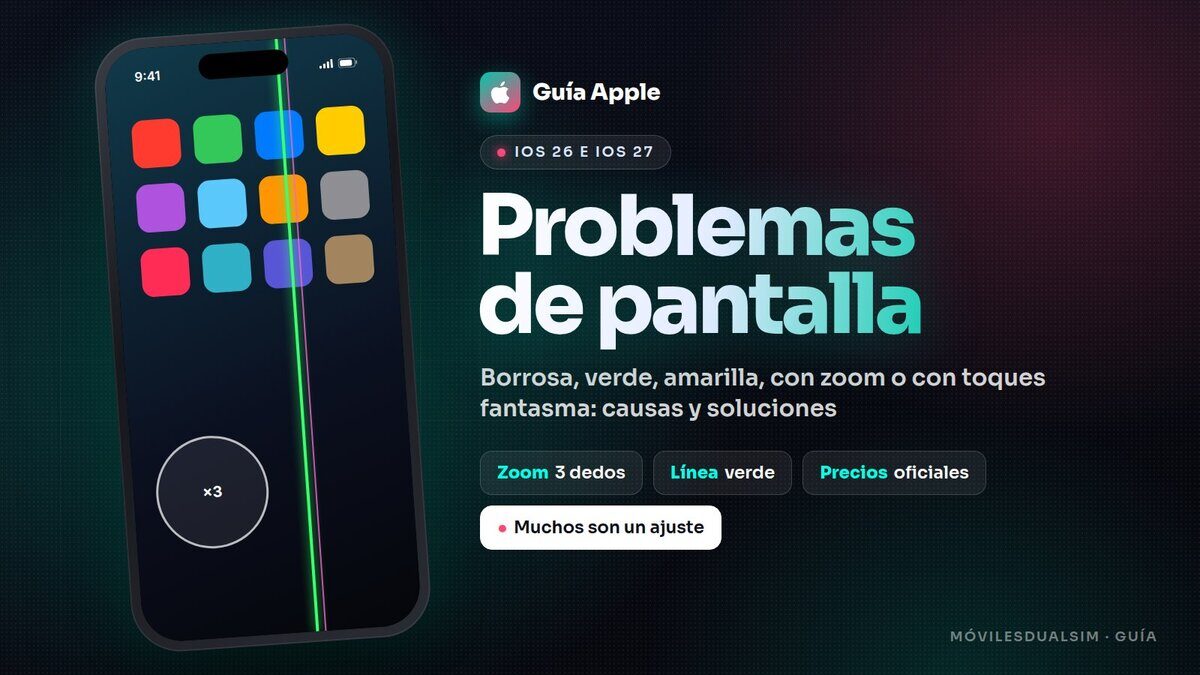


La pantalla del iPhone se ve borrosa, con una línea verde, demasiado amarilla, con todo ampliado o tocándose sola. Antes de pedir cita o pagar una reparación, conviene saber que muchos de estos problemas son un ajuste activado sin querer y se arreglan en un minuto. En esta guía, actualizada a noviembre de 2026 (iOS 26 e iOS 27), repasamos cada síntoma con sus causas, las soluciones paso a paso, cómo saber si es una avería y cuánto cuesta cambiar la pantalla en España.
Lo esencial
- Todo se ve ampliado: es la función Zoom. Toca dos veces la pantalla con tres dedos.
- Se ve amarilla: Night Shift o True Tone. Se ve apagada aunque el brillo esté al máximo: «Reducir punto blanco».
- Toques fantasma: quita la funda y el protector, desconecta el cargador y actualiza iOS.
- Una línea verde fija que no se va al reiniciar: casi siempre es una avería del panel.
- Las fotos salen borrosas: limpia la lente, quita la funda y desactiva el macro automático. Y ojo con los soportes de moto.
- Antes de pagar: el modo de diagnóstico del iPhone te dice si es hardware, y la garantía legal es de 3 años.
Antes de nada: tres pasos que arreglan muchos fallos
- Fuerza el reinicio (iPhone 8 y posteriores): pulsa y suelta subir volumen, pulsa y suelta bajar volumen y mantén pulsado el botón lateral hasta que veas la manzana.
- Actualiza iOS en Ajustes > General > Actualización de software. iOS 27.0.1, por ejemplo, corrigió un fallo por el que la pantalla dejaba de responder al abrir a la vez el centro de notificaciones y el de control.
- Limpia la pantalla con un paño suave, ligeramente húmedo y que no suelte pelusa. Nada de limpiacristales, alcohol en spray ni aire comprimido.
Pantalla con zoom: todo se ve ampliado
Es la función de accesibilidad Zoom, que se activa a veces sin querer.
- Para salir al momento: toca dos veces la pantalla con tres dedos.
- Si necesitas moverte antes de salir, arrastra la pantalla con tres dedos.
- Para que no vuelva a pasar: Ajustes > Accesibilidad > Zoom y desactívalo. Revisa también Ajustes > Accesibilidad > Atajo de accesibilidad: si Zoom está marcado, se activa al pulsar tres veces el botón lateral.
¿La pantalla se ve muy oscura o gris con el zoom activado? Es el filtro «Poca luz» del zoom: cámbialo en Ajustes > Accesibilidad > Zoom > Filtro de zoom > Ninguno.
Pantalla borrosa
Si lo que se ve borroso es la pantalla:
- Comprueba que no tengas el Zoom o el Zoom de pantalla activados (apartado anterior).
- Los fondos difuminados de iOS 26 y 27 (Liquid Glass) se ven borrosos a algunas personas. Actívalo en Ajustes > Accesibilidad > Pantalla y tamaño del texto > Reducir transparencia, o en iOS 27 mueve hacia el lado del tinte el regulador de Ajustes > Aspecto > Liquid Glass.
- Si el texto se ve fino o poco nítido, activa el Texto en negrita y sube el Tamaño del texto (en iOS 27, en Ajustes > Aspecto; en iOS 26, en Pantalla y brillo).
- Un protector mate, rayado o despegado también hace que todo se vea borroso.
- Al hacer scroll con poco brillo sobre fondos negros, un ligero desenfoque es normal en las pantallas OLED. Lo dice la propia Apple.
Si lo que sale borroso son las fotos (la cámara):
- Limpia las lentes con un paño de microfibra.
- Quita la funda, sobre todo si tiene imanes, anillas o lentes añadidas: los imanes interfieren con el estabilizador.
- En los modelos Pro, la cámara cambia sola al modo macro cuando te acercas. Si te molesta, desactiva Ajustes > Cámara > Control de macro.
- Reinicia y actualiza iOS.
Pantalla verde o líneas verdes
Hay que distinguir dos casos:
Toda la pantalla tiene un tono verdoso (sin líneas): suele ser un ajuste.
- Desactiva los Filtros de color en Ajustes > Accesibilidad > Pantalla y tamaño del texto.
- Desactiva y vuelve a activar True Tone en Ajustes > Pantalla y brillo.
- Fuerza el reinicio y actualiza iOS.
Aparecen una o varias líneas verdes (o rosas) fijas: casi siempre es una avería del panel OLED o de su conector, a veces tras un golpe, una presión en el bolsillo o un contacto con líquido. No desaparecen al reiniciar ni al restaurar el iPhone. Un truco para comprobarlo: haz una captura de pantalla. Si la línea no sale en la captura, el problema está en la pantalla física.
Desde iOS 26 hay usuarios de iPhone 13 Pro, 14 Pro Max y 15 Pro Max que dicen que la línea apareció justo después de actualizar, pero Apple no ha reconocido ningún fallo ni hay ningún programa de reparación de pantallas activo en España. Lo que sí documenta Apple es que una pantalla no original puede empezar a fallar tras una actualización de iOS.
Si tu iPhone tiene menos de 3 años, la pantalla es original y no tiene golpes ni humedad, reclámalo en garantía (más abajo te explicamos cómo).
Pantalla blanca, amarilla, apagada o con colores raros
- Amarillenta o anaranjada: es Night Shift (Ajustes > Pantalla y brillo > Night Shift) o True Tone, que adapta el color a la luz de la habitación. Desactívalos para comprobarlo.
- Apagada o grisácea aunque el brillo esté al máximo: revisa Reducir punto blanco en Ajustes > Accesibilidad > Pantalla y tamaño del texto. Es una de las causas más habituales.
- Con un tono de color o en blanco y negro: Filtros de color, en esa misma pantalla.
- Colores invertidos: Inversión inteligente o clásica, también en Pantalla y tamaño del texto.
- El brillo sube y baja solo: es el Brillo automático (Ajustes > Accesibilidad > Pantalla y tamaño del texto). Desactívalo y vuelve a activarlo. Si el iPhone está muy caliente, también baja el brillo hasta que se enfría: es normal.
- Pantalla en blanco que no responde: fuerza el reinicio. Si no vuelve, puede ser una avería, sobre todo después de un golpe o una reparación.
Toques fantasma: la pantalla se toca sola
Si se abren apps, se escribe solo o no responde en algunas zonas:
- Quita la funda y el protector de pantalla. Un protector con burbujas, roto o mal pegado es la causa más habitual.
- Desconecta el cargador y los accesorios. Si el problema desaparece, el culpable es el cable, el cargador o el enchufe.
- Limpia la pantalla y sécala bien.
- Reinicia y actualiza iOS.
- Haz la prueba Multi-Touch del modo de diagnóstico (te lo explicamos abajo).
¿Es software o una avería? Cómo comprobarlo
Modo de diagnóstico (iPhone 14 y posteriores): apaga el iPhone, mantén pulsado el botón lateral al encenderlo hasta que aparezca el Asistente de recuperación y toca Modo de diagnóstico (necesitas wifi). Las pruebas útiles son:
- Anomalías de píxeles en la pantalla: muestra colores y patrones, y tú marcas dónde ves defectos.
- Multi-Touch: deslizas el dedo por toda la pantalla y detecta zonas que no responden. Quita antes la funda y el protector.
- Calidad de imagen de las cámaras.
Historial de piezas y reparaciones: en Ajustes > General > Información verás si la pantalla es Original, Desconocida (no original o que no funciona como debería) o Usada. Si compraste el iPhone de segunda mano, mira esto antes que nada.
Señales de avería: líneas fijas, manchas o zonas negras que no salen en las capturas, problemas después de un golpe o de mojarse, y fallos que siguen tras restaurar el iPhone.
Cuánto cuesta cambiar la pantalla del iPhone en Apple (España)
Precios oficiales de Apple fuera de garantía a 13 de noviembre de 2026:
| Modelo | Sin AppleCare+ | Con AppleCare+ |
|---|---|---|
| iPhone 17 Pro Max y 18 Pro Max | 489 € | 29 € |
| iPhone 17, 17 Pro, 18 Pro y iPhone Air | 405 € | 29 € |
| iPhone 15 y 16 | 338,99 € | 29 € |
| iPhone 16e y 17e | 269 € | 29 € |
| iPhone 11 y XR | 239 € | 29 € |
| iPhone Duo (pantalla interior) | 1.149 € | 99 € |
Otras opciones: un proveedor de servicio autorizado (con piezas originales), el programa Self Service Repair de Apple, disponible en España, si te atreves a hacerlo tú, o un taller independiente. En este último caso, la pantalla aparecerá como «Pieza desconocida» si no es original y puede dar los problemas que hemos visto.
Garantía: en España tienes 3 años de garantía legal desde la compra (para productos comprados desde 2022), que se reclama al vendedor. Durante los 2 primeros años se presume que el defecto venía de fábrica; en el tercero, pueden pedirte que lo demuestres. Los golpes y los daños por líquido no entran.
Preguntas frecuentes
¿Cómo quito el zoom de la pantalla del iPhone?
Toca dos veces la pantalla con tres dedos. Para desactivarlo del todo: Ajustes > Accesibilidad > Zoom.
¿Por qué la pantalla de mi iPhone se ve amarilla?
Normalmente por Night Shift o True Tone. Desactívalos en Ajustes > Pantalla y brillo.
¿Se puede arreglar una línea verde en la pantalla del iPhone?
Si es una línea fija que no sale en las capturas, no por software: hay que cambiar la pantalla. Si el iPhone está en garantía, reclámalo.
¿Por qué mi iPhone se toca solo?
Por el protector, la funda, un cargador defectuoso o una pantalla no original. Quítalos y desconecta el cargador para comprobarlo.
¿Por qué la pantalla se ve oscura con el brillo al máximo?
Revisa «Reducir punto blanco» en Accesibilidad > Pantalla y tamaño del texto. También baja el brillo si el iPhone está muy caliente.
¿Cuánto cuesta cambiar la pantalla de un iPhone en Apple?
Entre 239 € y 489 € según el modelo, o 29 € con AppleCare+.
¿Os ha salido alguna vez la famosa línea verde o el zoom que no hay forma de quitar? Contad cómo lo solucionasteis.

