

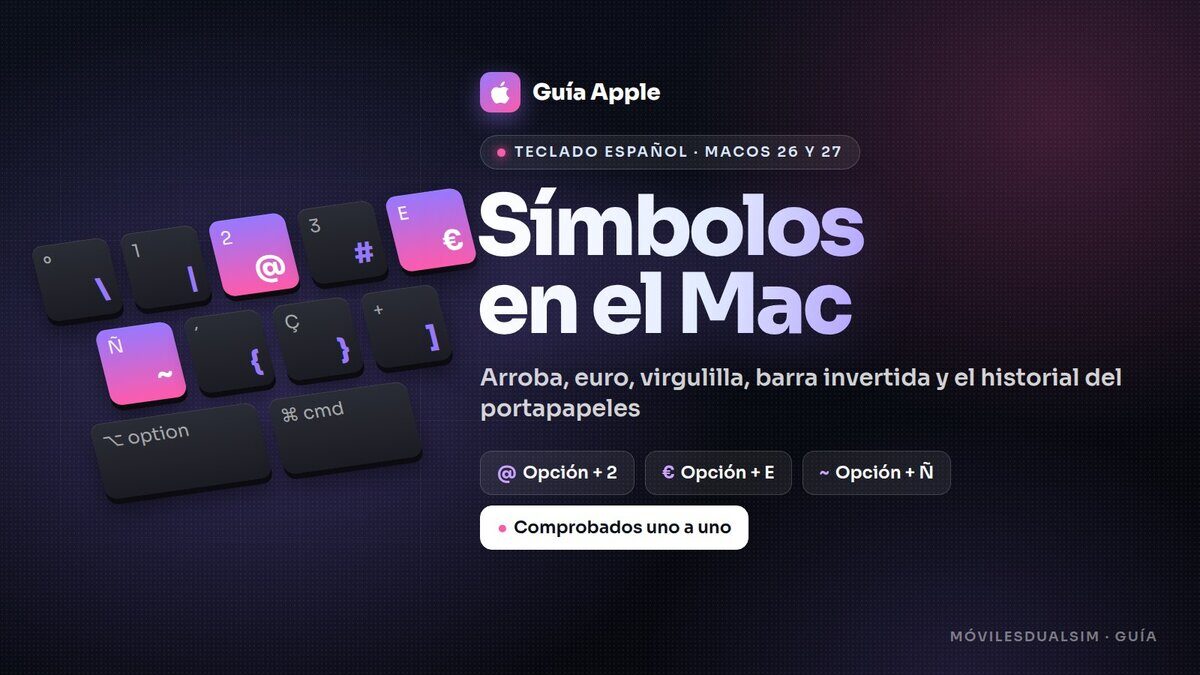


¿Dónde está la arroba en el Mac? ¿Y el símbolo del euro, la virgulilla (~) o la barra invertida (\)? En el teclado del Mac muchos símbolos no aparecen dibujados en las teclas, y en internet circulan tablas que mezclan el teclado español con el latinoamericano y dan combinaciones que no funcionan. Aquí tienes todas las combinaciones del teclado español de Mac comprobadas una a una, las del teclado de Estados Unidos (con la ñ y las tildes), cómo usar el portapapeles y su historial, y los atajos de captura de pantalla. Actualizado a noviembre de 2026 (macOS 26 Tahoe y macOS 27).
Lo esencial
- Arroba (@): Opción + 2.
- Euro (€): Opción + E.
- Almohadilla (#): Opción + 3.
- Virgulilla (~): Opción + Ñ y después la barra espaciadora.
- Barra invertida (\): Opción + º (la tecla de la izquierda del 1).
- Barra vertical (|): Opción + 1.
- Historial del portapapeles: Comando + Espacio y después Comando + 4 (macOS 26 o posterior).
Símbolos del teclado español de Mac
Estas combinaciones son para la distribución Español – ISO, la que trae cualquier Mac comprado en España.
| Símbolo | Combinación |
|---|---|
| @ arroba | Opción + 2 |
| # almohadilla | Opción + 3 |
| € euro | Opción + E |
| ~ virgulilla o guion ondulado | Opción + Ñ y después espacio |
| \ barra invertida | Opción + º (izquierda del 1) |
| | barra vertical | Opción + 1 |
| [ corchete de apertura | Opción + ` (tecla a la derecha de la P) |
| ] corchete de cierre | Opción + + (tecla del +) |
| { llave de apertura | Opción + ´ (tecla a la derecha de la Ñ) |
| } llave de cierre | Opción + Ç |
| ¬ | Opción + 6 |
| ¿ | Mayús + ¡ |
| « comillas angulares | Opción + Mayús + ´ |
| » comillas angulares | Opción + Mayús + Ç |
| ° grados | Opción + Mayús + º |
| · punto volado (l·l) | Mayús + 3 |
| • viñeta | Opción + Mayús + 3 |
| — raya | Opción + Mayús + - |
| – semirraya | Opción + - |
| … puntos suspensivos | Opción + . |
| “ ” comillas inglesas | Opción + 8 / Opción + 9 |
| © copyright | Opción + C |
| ® marca registrada | Opción + R |
| ™ marca comercial | Opción + H |
| logo de Apple | Opción + G |
| ≠ distinto | Opción + 0 |
| ≤ ≥ | Opción + < / Opción + Mayús + < |
| ± más o menos | Opción + Mayús + + |
| ∞ infinito | Opción + 5 |
| √ raíz | Opción + V |
| ÷ división | Opción + 7 |
| π pi | Opción + P |
| £ libra | Opción + Mayús + 4 |
| ¥ yen | Opción + Y |
| ‰ por mil | Opción + Mayús + 5 |
| § párrafo | Opción + K |
Cuidado con lo que circula por internet: muchas webs dicen que la barra invertida es Opción + Mayús + 7, que los corchetes y las llaves van con Opción + Mayús + 8 y 9, o que el copyright es Opción + G. Son combinaciones de otras distribuciones (la latinoamericana o la antigua «Español»), y en un Mac español no funcionan. En el teclado español, Opción + G da el logo de Apple y Opción + 5 da el símbolo de infinito, no el euro.
Tildes y signos sueltos: la tecla ´ (a la derecha de la Ñ) seguida de una vocal da á, é, í… Con Mayús da la diéresis (ü). La tecla ` (a la derecha de la P) da la tilde grave (à), y con Mayús, el circunflejo (^). Para escribir el signo suelto, pulsa la tecla y después la barra espaciadora.
¿Te sale ≤ en lugar de la barra invertida? El Mac ha detectado mal el tipo de teclado y ha intercambiado dos teclas. Ve a Ajustes del Sistema > Teclado > Cambiar tipo de teclado y sigue el asistente.
Si tu Mac tiene teclado de Estados Unidos
Si compraste el Mac fuera de España o tienes un teclado en inglés, las combinaciones cambian:
- @: Mayús + 2. #: Mayús + 3. ~: Mayús + ` .
- €: Opción + Mayús + 2.
- ¿: Opción + Mayús + ?. ¡: Opción + 1.
- « »: Opción + \ y Opción + Mayús + \.
- °: Opción + Mayús + 8.
- ñ: Opción + N y después n.
- Tildes (á, é, í, ó, ú): Opción + E y después la vocal.
- ü: Opción + U y después u.
Para escribir como en un teclado español: ve a Ajustes del Sistema > Teclado > Introducción de texto > Editar, pulsa + y añade Español – ISO. Puedes cambiar de una distribución a otra con Control + Espacio o desde el menú de la barra superior. Ten en cuenta que lo que escribes ya no coincidirá con lo que pone en las teclas.
Encontrar cualquier símbolo: visor de teclado y emojis
- Visor de teclado: muestra en pantalla un teclado que cambia al pulsar Opción o Mayús, así ves qué sale con cada combinación. Actívalo en Ajustes del Sistema > Teclado > Introducción de texto > Editar > «Mostrar el menú Teclado en la barra de menús», y después ábrelo desde ese menú > Mostrar visor de teclado.
- Emojis y símbolos: pulsa Fn (
 ) + E o Control + Comando + Espacio. Con el botón de arriba a la derecha se amplía y muestra flechas, símbolos matemáticos, monedas, superíndices (², ³) y mucho más.
- Sustituciones de texto: en Ajustes del Sistema > Teclado > Sustituciones de texto puedes hacer que al escribir, por ejemplo, «:grados» aparezca «°». Se sincronizan con el iPhone y el iPad.
El portapapeles del Mac
Atajos básicos:
- Copiar, cortar y pegar: Comando + C, Comando + X y Comando + V.
- Mover archivos en el Finder: en el Finder, Comando + X no corta archivos. Cópialos con Comando + C y en la carpeta de destino pulsa Opción + Comando + V: se moverán en lugar de copiarse.
- Pegar sin formato: Opción + Mayús + Comando + V. El texto se adapta al estilo del documento en el que lo pegas.
- Ver qué hay en el portapapeles: en el Finder, menú Edición > Mostrar portapapeles. Solo enseña lo último que copiaste.
Historial del portapapeles (macOS 26 Tahoe o posterior): por fin el Mac guarda lo que has copiado antes, dentro de Spotlight.
- Pulsa Comando + Espacio para abrir Spotlight y después Comando + 4 (o el botón del portapapeles).
- La primera vez te preguntará si quieres activarlo: acepta.
- Verás la lista de lo que has copiado. Escribe para filtrar, haz clic en un elemento para copiarlo y pégalo con Comando + V.
Portapapeles universal: copia en el iPhone y pega en el Mac (o al revés). Funciona solo si los dos usan la misma cuenta de Apple, están cerca y tienen el wifi, el Bluetooth y Handoff activados.
Atajos de captura de pantalla
- Mayús + Comando + 3: captura de toda la pantalla.
- Mayús + Comando + 4: arrastra para capturar una zona. Si después pulsas la barra espaciadora, capturas una ventana.
- Mayús + Comando + 5: abre la herramienta de capturas, con grabación de vídeo, temporizador y la opción de cambiar la carpeta donde se guardan.
- Añade Control a cualquiera de ellos (por ejemplo, Control + Mayús + Comando + 4) para que la captura se copie al portapapeles en lugar de guardarse en el Escritorio.
Preguntas frecuentes
¿Cómo se pone la arroba en un Mac?
Con Opción + 2 en el teclado español. En el de Estados Unidos, Mayús + 2.
¿Cómo se escribe el símbolo del euro en Mac?
Opción + E en el teclado español; Opción + Mayús + 2 en el de Estados Unidos.
¿Cómo se pone el guion ondulado (~) en Mac?
Opción + Ñ y después la barra espaciadora.
¿Cómo se hace la barra invertida en Mac?
Opción + º, la tecla que está a la izquierda del 1.
¿El Mac tiene historial del portapapeles?
Sí, desde macOS 26 Tahoe: Comando + Espacio y después Comando + 4.
¿Cómo se pega sin formato en Mac?
Opción + Mayús + Comando + V.
¿Qué símbolo os cuesta más encontrar en el Mac? Si echáis alguno en falta, decidlo y lo añadimos a la tabla.


