

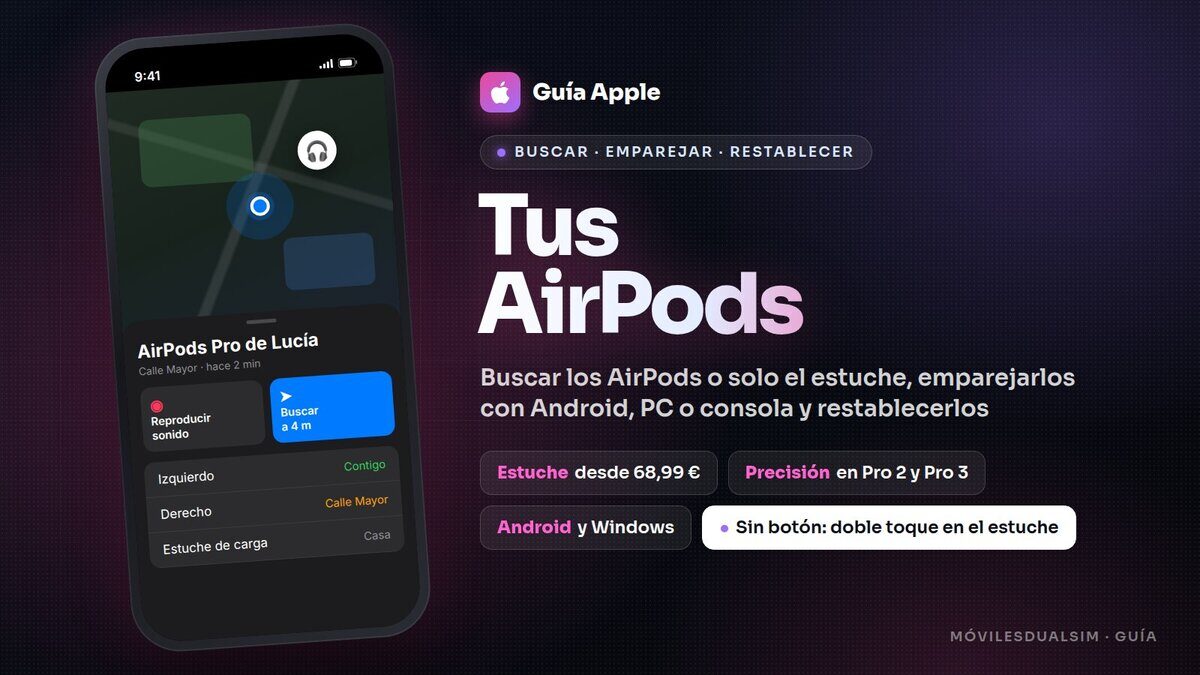


Para buscar tus AirPods, abre la app Buscar en el iPhone, toca «Dispositivos» y elige tus AirPods: verás dónde están en el mapa y podrás hacer que suenen. Si has perdido solo uno o solo el estuche, también se puede, aunque depende mucho del modelo. En esta guía, actualizada a noviembre de 2026, te explicamos cómo encontrarlos, qué hacer si pierdes el estuche (y cuánto cuesta el recambio en Apple), cómo emparejarlos con un iPhone, un Mac, un Android, un PC con Windows o una consola, cómo restablecerlos según el modelo y cómo arreglar los problemas típicos.
Lo esencial
- Buscarlos: app Buscar > Dispositivos > tus AirPods > «Reproducir sonido». También en icloud.com/find.
- El estuche suena en los AirPods Pro 2, AirPods Pro 3, AirPods 4 con cancelación de ruido y AirPods 5 con estuche de carga inalámbrica. En los demás, el estuche solo no se puede localizar.
- Búsqueda de precisión (flecha y distancia): solo AirPods Pro 2 y Pro 3, con un iPhone con banda ultraancha.
- Estuche perdido: Apple vende el recambio. En España cuesta 109 € en los AirPods Pro y entre 68,99 y 89 € en los demás.
- Restablecerlos: con estuche con botón, mantenlo pulsado unos 15 segundos. En los AirPods 4, AirPods 5 y Pro 3, que no tienen botón, se hace con toques dobles en el frontal del estuche.
Cómo buscar los AirPods con la app Buscar
- Abre la app Buscar en el iPhone, iPad, Mac o Apple Watch, o entra en icloud.com/find desde cualquier navegador con tu cuenta de Apple.
- Toca Dispositivos y elige tus AirPods. Verás su ubicación en el mapa o la última conocida.
- Si están cerca, toca Reproducir sonido. Suena durante unos minutos, cada vez más fuerte, hasta que lo pares.
- Si están lejos, toca Cómo llegar para que Mapas te lleve.
- Si los has perdido fuera de casa, activa el Modo Perdido: te avisará cuando alguien con un iPhone pase cerca y mostrará tu mensaje si alguien los conecta.
Si has perdido solo un AirPod
Cuando los dos están separados, la app suele mostrar solo uno en el mapa. Encuentra ese, guárdalo en el estuche, actualiza el mapa y aparecerá el otro. Al reproducir el sonido, toca Izquierdo o Derecho para silenciar el que ya tienes y seguir el que falta. Los AirPods Pro 2, Pro 3, AirPods 4 con cancelación de ruido y AirPods 5 con estuche inalámbrico muestran por separado la ubicación de cada auricular y del estuche, y puedes marcar como perdido solo uno.Búsqueda de precisión en los AirPods Pro 2 y Pro 3
Con un iPhone con chip de banda ultraancha (iPhone 11 o posterior, salvo los iPhone SE, 16e y 17e), al tocar Buscar en la ficha de los AirPods aparece una flecha que apunta hacia ellos con la distancia aproximada, y puede ofrecerte encender la linterna si estás a oscuras. Funciona con cada auricular y con el estuche. En los Pro 3, el alcance es mayor.Activa esto antes de perderlos
- Red de Buscar: Ajustes > (nombre de tus AirPods) > Red de Buscar (si no aparece, toca antes Buscar). Sin ella, solo verás dónde se conectaron por última vez a tu iPhone. La tienen los AirPods 3, AirPods 4 con cancelación de ruido, AirPods 5 con estuche inalámbrico, todos los AirPods Pro y los AirPods Max.
- Notificar en caso de olvido: en Buscar > Dispositivos > tus AirPods. El iPhone te avisa si te los dejas en un bar o en el tren. Puedes añadir ubicaciones de confianza, como tu casa, para que no salte allí.
¿Y si están sin batería? Verás la última ubicación conocida o «Sin ubicación». Cuando vuelvan a conectarse, recibirás un aviso. Si te los han robado, el procedimiento es parecido al del móvil: lo explicamos en la guía de Buscar mi iPhone y qué hacer si te lo roban.
He perdido el estuche de los AirPods: qué hacer
Primero, búscalo. Si es de AirPods Pro 2 o Pro 3, AirPods 4 con cancelación de ruido o AirPods 5 con estuche inalámbrico, aparece en Buscar por separado y puedes hacerlo sonar desde el iPhone (no desde icloud.com). En los demás modelos, el estuche no tiene localización propia: solo lo verás si estaba abierto con los auriculares dentro y conectados.
Si no aparece, Apple vende el estuche de recambio. Se pide en una Apple Store o servicio autorizado, por teléfono o desde la app Soporte de Apple, con el número de serie de tus AirPods (lo tienes en Ajustes > (nombre de tus AirPods) > Información, en la caja o en la factura). Las vías para pedirlo están en cómo contactar con Apple en España.
| Modelo | Estuche perdido | Un AirPod perdido |
|---|---|---|
| AirPods Pro 3, Pro 2 y Pro 1 | 109 € | 99 € |
| AirPods 5 con estuche inalámbrico | 89 € | 79 € |
| AirPods 5 | 79 € | 79 € |
| AirPods 4 con cancelación de ruido | 89 € | 79 € |
| AirPods 4 | 79 € | 79 € |
| AirPods 3 (MagSafe / Lightning) | 89 € / 79 € | 79 € |
| AirPods 2 (inalámbrico / Lightning) | 89 € / 68,99 € | 79 € |
Cuando llegue el estuche nuevo, mete los dos AirPods, abre la tapa junto al iPhone y sigue los pasos de la pantalla. Si no aparece el aviso, restablécelos como explicamos más abajo y déjalos cargando un rato cerca del iPhone para que se actualice el firmware. Cuidado con los estuches de segunda mano: si eran de unos AirPods Pro 2 o Pro 3 o de otro modelo con red de Buscar, pueden seguir vinculados a la cuenta de su anterior dueño.
Cómo emparejar los AirPods
Con un iPhone o iPad
- Activa el Bluetooth y desbloquea el iPhone.
- Abre el estuche con los AirPods dentro y ponlo junto al iPhone.
- Toca Conectar en la animación que aparece y sigue los pasos.
Con un Mac
Si el Mac usa la misma cuenta de Apple, los verás en el menú de Bluetooth o en el Centro de control: haz clic y listo. Si no, ve a Ajustes del Sistema > Bluetooth, pon los AirPods en modo de emparejamiento y haz clic en Conectar.Con un Android
- En el móvil, activa el Bluetooth (en un Samsung, Ajustes > Conexiones > Bluetooth; en un Pixel, Ajustes > Dispositivos conectados > Vincular nuevo dispositivo).
- Pon los AirPods en modo de emparejamiento con la tapa abierta y los auriculares dentro:
- Estuche con botón (AirPods 1, 2 y 3 y AirPods Pro 1 y 2): mantén pulsado el botón trasero unos 5 segundos, hasta que la luz parpadee en blanco.
- Estuche sin botón (AirPods 4, AirPods 5 y AirPods Pro 3): toca dos veces el frontal del estuche hasta que la luz parpadee en blanco.
- AirPods Max: mantén pulsado el botón de modo de escucha unos 5 segundos.
- Elige los AirPods en la lista de dispositivos Bluetooth.
Con un PC con Windows
En Windows 11, ve a Configuración > Bluetooth y dispositivos > Agregar dispositivo > Bluetooth, pon los AirPods en modo de emparejamiento y elígelos. Si a cada rato se van al iPhone, desconéctalos antes de él o pon en el iPhone Ajustes > (nombre de tus AirPods) > Conectar a este iPhone > «Si la última conexión fue con este iPhone».En Windows, cuando una app usa el micrófono (Teams, Discord, Zoom), el sonido de cualquier auricular Bluetooth baja de calidad, porque pasa al modo manos libres. Si solo vas a escuchar, elige en la configuración de sonido la salida de «Auriculares» y no la de manos libres.
Con la PS5, la Switch o la Xbox
- PS5: no admite auriculares Bluetooth. Necesitas un adaptador de audio Bluetooth USB compatible con PS5; algunos también admiten el micrófono, pero compruébalo en sus especificaciones. Otra opción es jugar con la app PS Remote Play en el iPhone o iPad con los AirPods conectados al móvil.
- Nintendo Switch y Switch 2: sí admiten audio Bluetooth, en Configuración de la consola > Audio Bluetooth > Vincular dispositivo. El micrófono no funciona.
- Xbox: no tiene audio Bluetooth. Para el chat de voz se puede usar la app Xbox del móvil con los AirPods.
Cómo restablecer los AirPods según el modelo
Restablecerlos borra el emparejamiento y los ajustes, y es la solución a casi cualquier fallo raro. Primero:
- Mete los AirPods en el estuche, cierra la tapa y espera 30 segundos.
- En el iPhone, ve a Ajustes > Bluetooth, toca el botón de información junto a tus AirPods y elige Omitir dispositivo. Confírmalo.
- Abre la tapa.
AirPods 1, 2 y 3 y AirPods Pro 1 y 2 (estuche con botón): mantén pulsado el botón de la parte trasera unos 15 segundos, hasta que la luz parpadee en ámbar y luego en blanco.
AirPods 4, AirPods 5 y AirPods Pro 3 (sin botón): con la luz de estado encendida, toca dos veces el frontal del estuche. Cuando la luz parpadee en blanco, vuelve a tocar dos veces. Cuando parpadee más rápido, toca dos veces una tercera vez. Cuando parpadee en ámbar y luego en blanco, ya están restablecidos.
AirPods Max: cárgalos al menos al 50 % y mantén pulsados a la vez el botón de modo de escucha y la Digital Crown unos 15 segundos, hasta que la luz parpadee en ámbar y luego en blanco. Si sueltas al ver el ámbar, solo se reinician.
Después, acerca el estuche abierto al iPhone y vuelve a emparejarlos. Si la luz no llega a parpadear en blanco, cierra la tapa 20 segundos y repite.
Si los AirPods están vinculados a otra cuenta de Apple (por ejemplo, unos de segunda mano), restablecerlos no basta: el anterior dueño tiene que quitarlos de su cuenta en la app Buscar. Pídeselo antes de pagar.
Problemas típicos y cómo solucionarlos
Solo suena un AirPod
- Mete los dos en el estuche 30 segundos y comprueba en el iPhone que los dos cargan (desliza el widget de batería o abre la tapa junto al iPhone).
- Límpialos: la cera en la rejilla es la causa más común. Usa un bastoncillo seco o un cepillo suave, sin líquidos ni objetos punzantes. Limpia también los contactos del estuche.
- Revisa el balance: Ajustes > Accesibilidad > Audio y elementos visuales > Balance. Debe estar en el centro, y «Audio mono» desactivado.
- Si sigue igual, restablécelos.
Se desconectan o saltan a otro dispositivo
- El cambio automático los pasa al iPad o al Mac cuando empiezas a reproducir algo allí. Si te molesta, en Ajustes > (nombre de tus AirPods) > Conectar a este iPhone, elige «Si la última conexión fue con este iPhone».
- La detección automática de oído pausa el sonido al quitártelos. Si salta sola, limpia los sensores.
- Comprueba que tengan batería y que estén actualizados: la versión del firmware está en Ajustes > (nombre de tus AirPods) > Información. Se actualizan solos cuando están cargando cerca del iPhone con wifi.
- Mantén el iPhone cerca. Las interferencias de otros aparatos o un bolsillo trasero cortan el Bluetooth. Si sigue fallando, reinicia el iPhone antes de restablecer los AirPods.
- Si no se conectan de ninguna forma, tienes más soluciones en nuestro artículo ¿Los AirPods no se conectan al iPhone?.
El micrófono no funciona o te oyen mal
- En Ajustes > (nombre de tus AirPods) > Micrófono, deja «Cambiar automáticamente» o fija el auricular que mejor funcione.
- Limpia la rejilla del micrófono, en la parte inferior del vástago.
- Comprueba que la app tenga permiso en Ajustes > Privacidad y seguridad > Micrófono.
- En los modelos recientes, una pulsación en el vástago silencia el micrófono en llamadas. Si nadie te oye, puede que te hayas silenciado sin querer.
- En Android y Windows el micrófono funciona, pero con menos calidad que en un iPhone.
Preguntas frecuentes
¿Puedo buscar mis AirPods desde un Android?
Sí, entrando en icloud.com/find desde el navegador con tu cuenta de Apple. No podrás hacer sonar el estuche.
¿Se puede localizar el estuche sin los AirPods dentro?
Solo en los AirPods Pro 2 y Pro 3, AirPods 4 con cancelación de ruido y AirPods 5 con estuche inalámbrico.
¿Cuánto cuesta un estuche nuevo de AirPods Pro en Apple?
109 € si lo has perdido. El de unos AirPods 4 cuesta 79 € y el de los AirPods 4 con cancelación de ruido, 89 €.
¿Puedo comprar solo un AirPod?
Sí. Apple vende cada auricular por separado: 99 € en los AirPods Pro y 79 € en los demás modelos.
¿Cómo se ponen en modo emparejamiento los AirPods 4?
Con la tapa abierta y los auriculares dentro, toca dos veces el frontal del estuche hasta que la luz parpadee en blanco.
¿Funcionan los AirPods con la PS5?
No directamente. Necesitas un adaptador Bluetooth USB compatible con PS5.
¿Restablecer los AirPods borra la cuenta de Apple de su anterior dueño?
No. Si tienen la red de Buscar activada, tiene que quitarlos él desde la app Buscar.
¿Por qué mis AirPods se oyen solo por un lado?
Suele ser suciedad en la rejilla, un auricular sin carga o el balance desajustado en Accesibilidad.
¿Os ha tocado alguna vez recuperar un AirPod perdido con Buscar o pedir un estuche nuevo a Apple? Contad qué modelo era y cómo os fue, que puede ayudar a quien esté buscando los suyos ahora mismo.


