

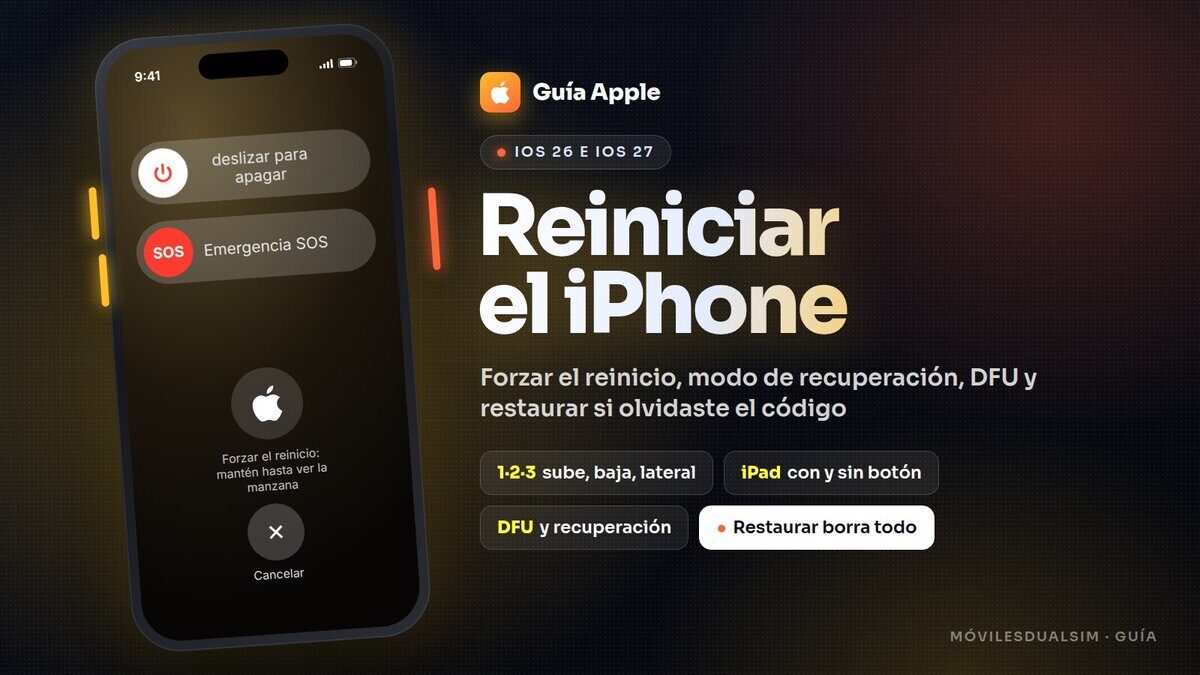


Para reiniciar un iPhone con Face ID, mantén pulsados el botón lateral y uno de los de volumen hasta que salga «Deslizar para apagar», desliza y vuelve a encenderlo con el botón lateral. Si está congelado y no responde, lo que necesitas es forzar el reinicio: pulsa y suelta subir volumen, pulsa y suelta bajar volumen y mantén pulsado el botón lateral hasta que veas la manzana. En esta guía, actualizada a noviembre de 2026 (iOS 26 e iOS 27), tienes las combinaciones de botones de cada modelo de iPhone y iPad, la diferencia entre reiniciar, restablecer y restaurar, cómo usar el modo de recuperación y el modo DFU, qué hacer si olvidaste el código y cómo salir de la manzana.
Lo esencial
- Reiniciar y forzar el reinicio no borran nada. Restaurar y «Borrar contenidos y ajustes» sí lo borran todo.
- Forzar el reinicio en iPhone 8 o posterior (y SE de 2.ª y 3.ª generación): subir volumen, bajar volumen y mantener el botón lateral hasta la manzana.
- iPhone 7 y 7 Plus: bajar volumen + botón lateral a la vez. iPhone 6s y SE de 1.ª generación: botón de inicio + botón lateral o superior.
- iPad sin botón de inicio: primero el volumen más cercano al botón superior, luego el otro, y mantén el superior. iPad con botón de inicio: superior + inicio.
- Si se queda en la manzana: conéctalo al ordenador en modo de recuperación y elige primero Actualizar, que no borra tus datos.
- Si olvidaste el código: la única vía es borrar el iPhone. Después necesitarás la contraseña de tu cuenta de Apple para volver a usarlo.
Reiniciar, forzar, restablecer o restaurar: no es lo mismo
Se usan como sinónimos, pero no lo son. Antes de pulsar nada, mira qué hace cada una:
| Acción | Qué hace | ¿Borra tus datos? | Cuándo usarla |
|---|---|---|---|
| Reiniciar | Apagar y volver a encender | No | Una app va lenta, falla el wifi o el Bluetooth |
| Forzar el reinicio | Corta la corriente al sistema con una combinación de botones | No | Pantalla congelada, negra o que no responde al tacto |
| Restablecer ajustes | Devuelve los ajustes (red, teclado, pantalla de inicio…) a los de fábrica | No (solo los ajustes) | Fallos de red o de configuración que no se van |
| Borrar contenidos y ajustes | Deja el iPhone de fábrica desde el propio iPhone | Sí, todo | Antes de venderlo o para empezar de cero |
| Restaurar | Reinstala iOS desde un ordenador y borra el dispositivo | Sí, todo | Código olvidado, sistema dañado, bucles de arranque |
| Actualizar (en modo de recuperación) | Reinstala iOS desde un ordenador sin borrar | No | Se queda en la manzana o tras una actualización fallida |
Cómo reiniciar el iPhone o el iPad (apagar y encender)
- iPhone con Face ID (del iPhone X al 17 y 18 Pro, y el iPhone Air): mantén pulsados el botón lateral y uno de los de volumen hasta que aparezca «Deslizar para apagar».
- iPhone con botón de inicio (6, 7, 8 y SE de 2.ª y 3.ª generación): mantén pulsado solo el botón lateral.
- iPad sin botón de inicio: botón superior + uno de volumen. iPad con botón de inicio: solo el botón superior.
- Arrastra el deslizador, espera unos 30 segundos y vuelve a encenderlo manteniendo pulsado el botón lateral (o superior) hasta que salga la manzana.
- Desde los ajustes: Ajustes > General > Apagar.
- Desde el Centro de control (iOS 18 o posterior): desliza desde la esquina superior derecha y mantén pulsado el icono de apagado de arriba a la derecha.
- Con Siri (iOS 16 o posterior): di «Siri, reinicia el iPhone» y confirma. Es la única forma de reiniciar sin apagar a mano.
Cómo forzar el reinicio, modelo a modelo
Forzar el reinicio sirve cuando la pantalla se ha quedado congelada, negra o no responde. No borra nada. La clave es pulsar los botones de volumen rápido, sin mantenerlos, y no soltar el lateral aunque aparezca el deslizador de apagar.
iPhone 8 o posterior, iPhone con Face ID y SE de 2.ª o 3.ª generación
- Pulsa y suelta rápidamente el botón de subir volumen.
- Pulsa y suelta rápidamente el botón de bajar volumen.
- Mantén pulsado el botón lateral. Sigue apretando aunque salga «Deslizar para apagar».
- Suéltalo cuando aparezca la manzana. Suele tardar entre 10 y 15 segundos.
iPhone 7 y 7 Plus
Mantén pulsados a la vez el botón de bajar volumen y el botón lateral hasta que aparezca la manzana.iPhone 6s, 6s Plus, SE de 1.ª generación y anteriores
Mantén pulsados a la vez el botón de inicio y el botón lateral (en el SE de 1.ª generación y modelos anteriores, el botón superior) hasta que aparezca la manzana.iPad sin botón de inicio (Face ID o Touch ID en el botón superior)
- Pulsa y suelta rápidamente el botón de volumen más cercano al botón superior.
- Pulsa y suelta rápidamente el botón de volumen más alejado del botón superior.
- Mantén pulsado el botón superior hasta que aparezca la manzana.
iPad con botón de inicio
Mantén pulsados a la vez el botón superior y el botón de inicio hasta que aparezca la manzana.Si después de forzar el reinicio la pantalla sigue negra, pon el iPhone a cargar una hora con el cargador original y vuelve a intentarlo. Una batería descargada del todo puede tardar en mostrar el icono de carga.
Restablecer el iPhone: ajustes o todo el contenido
Todo está en Ajustes > General > Transferir o restablecer el iPhone (en el iPad, «Transferir o restablecer el iPad»):
- Restablecer abre un menú con opciones que no borran tus datos: Restablecer todos los ajustes, Restablecer ajustes de red (borra las redes wifi guardadas y las VPN), Restablecer diccionario del teclado, Restablecer pantalla de inicio y Restablecer localización y privacidad.
- Borrar contenidos y ajustes deja el iPhone de fábrica. Te pedirá el código y la contraseña de tu cuenta de Apple, y desactiva Buscar y el Bloqueo de activación. Es lo que tienes que hacer antes de vender o regalar el iPhone; si solo lo restauras sin cerrar sesión, el comprador se encontrará el Bloqueo de activación.
Modo de recuperación: restaurar o actualizar con un ordenador
Es la solución cuando el iPhone se queda en la manzana, se reinicia en bucle, el ordenador no lo reconoce o has olvidado el código. Necesitas:
- Un Mac con Finder (macOS Catalina o posterior; con macOS Mojave o anterior, iTunes).
- Un PC con Windows y la app Dispositivos Apple de Microsoft Store (en equipos antiguos sigue valiendo iTunes).
- Un cable USB que funcione y hasta una hora de tiempo.
- Actualiza el Mac o la app Dispositivos Apple y conecta el iPhone con el cable.
- Abre Finder (lo verás en la barra lateral, en «Ubicaciones») o Dispositivos Apple.
- Con el cable conectado, haz la misma combinación que para forzar el reinicio de tu modelo, pero no sueltes cuando salga la manzana: sigue apretando hasta ver la pantalla «Conectarse al ordenador», con el dibujo de un ordenador y un cable.
- En el ordenador saldrá un aviso con dos opciones. Elige Actualizar primero: reinstala iOS sin borrar tus datos.
- Si Actualizar falla o has olvidado el código, repite y elige Restaurar: borra todo e instala la última versión de iOS.
- Si la descarga tarda más de 15 minutos, el iPhone saldrá solo del modo de recuperación. Deja que termine la descarga y vuelve a hacer la combinación de botones.
Sin ordenador: la pantalla de recuperación de iOS 27 y la restauración desde otro iPhone
- iOS 27 trae su propia pantalla de recuperación, parecida a la de los Mac. Apaga el iPhone, desconéctalo del cargador y mantén pulsado el botón lateral (el superior en el iPad) hasta que te pida seguir apretando para la recuperación. Ofrece un asistente que intenta arreglar el arranque (pide el código y wifi), actualizar con ayuda de otro iPhone o iPad, un modo de diagnóstico, borrar contenidos y ajustes (con el código) y el modo de recuperación clásico, que sí necesita ordenador.
- Restaurar desde un dispositivo cercano: si tu iPhone está en modo de recuperación y es un iPhone 15 Pro o posterior (o un iPad reciente), puedes acercarlo a otro iPhone o iPad desbloqueado con iOS 18 o posterior y conectado a una red wifi. Toca Continuar, introduce en el otro dispositivo el código de seis cifras que aparece y deja el tuyo enchufado a la corriente.
Modo DFU: el último recurso
El modo DFU (actualización del firmware del dispositivo) arranca el iPhone sin cargar iOS, a un nivel más bajo que el modo de recuperación. Apple no lo explica en sus guías para usuarios, pero lo usan sus técnicos y los servicios de reparación cuando la restauración normal falla. Siempre borra el iPhone, así que úsalo solo si el modo de recuperación no ha funcionado. Si el iPhone se ha mojado o tiene golpes, mejor llévalo a reparar: una restauración en DFU puede acabar de estropearlo.
En iPhone 8 o posterior, con el iPhone conectado y Finder o Dispositivos Apple abierto:
- Pulsa y suelta subir volumen, y después bajar volumen.
- Mantén pulsado el botón lateral hasta que la pantalla se ponga negra.
- Sin soltarlo, mantén también bajar volumen durante 5 segundos.
- Suelta el lateral y sigue apretando bajar volumen unos 10 segundos más.
He olvidado el código del iPhone
No hay ninguna forma oficial de entrar sin el código conservando los datos: hay que borrar el iPhone y recuperar tus cosas de una copia. Desconfía de cualquier programa que prometa otra cosa. Prueba en este orden:
- ¿Lo cambiaste hace menos de 72 horas? Con iOS 17 o posterior, toca «¿Has olvidado el código?» e Introducir código anterior. Entrarás con el viejo y tendrás que crear uno nuevo.
- Borrarlo desde el propio iPhone (iOS 15.2 o posterior). Falla el código hasta que salga «iPhone no disponible» y toca ¿Has olvidado el código? > Iniciar restablecimiento del iPhone. Escribe la contraseña de tu cuenta de Apple y toca Borrar iPhone. Si tienes eSIM, iOS 17 te deja conservarla. Solo funciona si tenías Buscar activado y el iPhone tiene datos o wifi. En iOS 15.2 a 16 el botón se llama «Borrar iPhone».
- Con el ordenador: apaga el iPhone, ponlo en modo de recuperación como se explica arriba y elige Restaurar.
- Sin ordenador y con el iPhone a mano de otra persona, puedes borrarlo a distancia desde icloud.com/find con tu cuenta, como contamos en la guía de Buscar mi iPhone.
El iPhone se queda en la manzana o se reinicia en bucle
- Espera un poco si acabas de actualizar o de pasar datos desde otro iPhone: con una barra de progreso que avanza, el proceso puede durar más de una hora. Si la barra no se ha movido en una hora, sigue con el siguiente paso.
- Fuerza el reinicio con la combinación de tu modelo.
- Pon el iPhone a cargar y quita la funda, los accesorios y el cable que tengas conectados.
- Usa la pantalla de recuperación de iOS 27 o el modo de recuperación con ordenador y elige Actualizar. Muchas veces se arregla sin perder nada.
- Si no, Restaurar. Y si el bucle vuelve con un iPhone recién restaurado, o el ordenador da un error, es probable que sea un fallo de hardware (batería, placa o una pieza no original).
Trucos y errores comunes
- Soltar demasiado pronto: al forzar el reinicio aparece primero el deslizador de apagar. Sigue apretando hasta la manzana.
- Mantener los botones de volumen: en el método de tres pasos, el volumen se pulsa y se suelta enseguida. Si lo mantienes, cambias el volumen o haces una captura de pantalla.
- Botón roto: si un botón no funciona, no podrás forzar el reinicio ni entrar en el modo de recuperación. Toca repararlo, y puedes pedir cita en una Apple Store como explicamos en cómo contactar con Apple en España. Lleva el número de serie a mano; aquí tienes dónde ver el número de serie y el IMEI.
Preguntas frecuentes
¿Forzar el reinicio borra algo?
No. Es como quitar y volver a poner la batería. No borra fotos, apps ni ajustes.
¿Qué diferencia hay entre restablecer y restaurar?
Restablecer los ajustes no borra tus datos. Restaurar reinstala iOS desde un ordenador y lo borra todo.
¿Puedo quitar el código del iPhone sin perder las fotos?
No. Solo recuperarás las fotos si estaban en Fotos de iCloud o en una copia de seguridad.
¿Cuánto tarda en restaurarse un iPhone?
Entre 15 minutos y una hora, según la conexión, porque descarga iOS entero, que ocupa varios gigas.
¿Restaurar quita el Bloqueo de activación?
No. Después de restaurar te pedirá la cuenta de Apple que tenía el iPhone.
¿Cuántas veces puedo fallar el código?
Tras varios intentos, el iPhone te hace esperar cada vez más tiempo y acaba mostrando «iPhone no disponible». Si tienes activado «Borrar datos», se borra tras 10 intentos fallidos.
¿Habéis tenido que sacar alguna vez un iPhone o un iPad de la manzana? Contad qué modelo era y si os bastó con Actualizar o tuvisteis que restaurar.

