
ProAndroid
Diamante
- Mensajes
- 3.402
- Puntos
- 5

Guía actualizada en noviembre de 2026. La versión original de 2020 enlazaba un único port de entonces. Hoy hay más opciones, unas funcionan mejor que otras en este MediaTek, y en los comentarios surgieron dudas (qué archivo elegir, si hace falta una configuración, por qué falla la cámara lenta) que respondemos aquí.
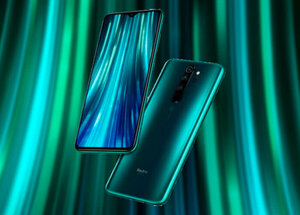
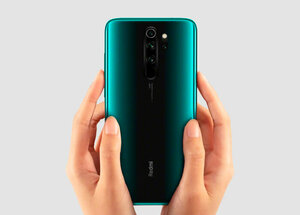
Cuando salió el Redmi Note 8 Pro, con su procesador MediaTek Helio G90T, casi nadie esperaba que pudiera usar la cámara de Google (GCam): los ports se hacían casi siempre para Snapdragon. Al final la comunidad lo consiguió, y hoy sigue siendo una de las mejores formas de sacarle más partido al sensor principal de 64 MP, sobre todo de noche y con mucho contraste. En esta guía te explicamos qué versión instalar en 2026 según lleves MIUI o una ROM personalizada, cómo configurarla y qué no esperar de ella.
Qué es la GCam y por qué es un «port»
La cámara de Google (hoy se llama oficialmente Pixel Camera) solo se publica para los móviles Pixel. Lo que instalan los demás móviles son ports: versiones modificadas por desarrolladores independientes para que funcione en otro hardware. Por eso:- No están en Google Play. Se instalan desde un APK.
- Cada port funciona mejor o peor según el móvil, la versión de Android y la ROM.
- Lo que mejora de verdad es el procesado: el HDR+ que combina varias fotos, el modo Noche y el retrato. Lo demás (vídeo, cámara lenta) suele ir peor que con la cámara de serie.
¿Funciona la GCam en el Redmi Note 8 Pro?
Sí. El Redmi Note 8 Pro trae activada la API Camera2 de serie, que es lo que necesita la GCam, así que no hace falta root ni desbloquear el bootloader para la cámara principal. Lo que cambia respecto a un Snapdragon:- Los ports genéricos de hoy están pensados para Snapdragon. En el G90T pueden abrir y hacer fotos bien, pero también pueden dar colores raros, fotos verdes o cierres al cambiar de modo.
- El mejor rendimiento en MIUI lo siguen dando los ports hechos específicamente para este móvil, aunque sean de 2020.
- La GCam usa el sensor principal en modo de 16 MP (agrupando píxeles). No esperes fotos de 64 MP: para eso tienes que usar la cámara de MIUI.
Qué versión de GCam instalar en 2026
| Port | Última versión | Requisito | Cuándo elegirlo |
|---|---|---|---|
Wyroczen 7.3.020 para RN8P (archivo GCam_RN8P_Wyroczen_7.3.020_2.0) | Marzo de 2020 (y una variante «Reborn» de diciembre de 2020) | MIUI | La primera opción si sigues en MIUI 12.5. Hecha para este móvil, marcada como estable. Tiene modo Noche y Astrofotografía. |
| Wyroczen MGC 6.1 RN8P Edition 4.8 | Septiembre de 2020 | MIUI | Plan B en MIUI si la 7.3 te da problemas. Más antigua y sin Astrofotografía. |
| BSG (MGC) 9.x | Actualizada en noviembre de 2026 | Android 11 o superior | Si tienes una ROM con Android 14, 15 o 16. Es la que más se actualiza, pero en MediaTek el resultado varía de una versión a otra. |
| LMC 8.4 (R18) | Junio de 2023 | Android 11 o superior, según los usuarios | Alternativa muy probada si BSG no te convence. Necesita un archivo de configuración para dar lo mejor de sí. |
Respuesta corta a la duda de los comentarios («al abrir el enlace salen un montón de opciones, ¿cuál uso?»): en MIUI, la GCam_RN8P_Wyroczen_7.3.020_2.0. Lleva «RN8P» en el nombre, que significa que está hecha para el Redmi Note 8 Pro. Ignora todo lo que no lleve ese prefijo salvo que sepas lo que buscas. Si tienes una ROM con Android 16, empieza por la última BSG.
Descarga siempre de la web de Celso Azevedo, el repositorio de referencia donde los propios desarrolladores publican sus ports. Las webs de «GCam APK» que aparecen en Google copian archivos, los renombran y a veces prometen versiones que no existen.
Cómo instalar la GCam paso a paso
- Si tenías otra GCam, desinstálala antes. Dos ports con el mismo nombre de paquete no pueden convivir.
- Descarga el APK elegido desde el móvil.
- Ábrelo desde la notificación o desde Archivos. Android te pedirá permiso para instalar apps desconocidas desde el navegador o el gestor de archivos: concédelo solo para esto.
- Si Play Protect avisa de que la app es antigua o desconocida, es normal en los ports. Pulsa en «Más detalles» y elige instalar de todos modos solo si el archivo viene de la web indicada.
- Abre la cámara y concede los permisos de cámara, micrófono, almacenamiento y ubicación (este último, solo si quieres guardar la ubicación en las fotos).
- Haz unas cuantas fotos de prueba de día, de noche y en retrato antes de decidir si te la quedas.
Configuración: ¿hace falta instalar algo más?
Otra duda de los comentarios. No es obligatorio: la GCam funciona nada más instalarla. Lo que se ve en muchos vídeos es la carga de un archivo de configuración XML, que guarda los ajustes de color, contraste, nitidez y ruido que otro usuario ha preparado para este sensor. Puede mejorar bastante el resultado, sobre todo con las versiones 8.x y 9.x.- Descarga el XML hecho para el mismo port y la misma versión que tienes. Una configuración de otra versión puede no cargar o hacer que la app se cierre.
- Crea en la memoria interna la carpeta
GCamy dentro la que indique tu versión:Configs7para las 7.x yConfigs8para las 8.x. En las 9.x, el desarrollador indica la carpeta en la descripción del port. - Copia el XML en esa carpeta.
- Abre la GCam y toca dos veces la zona negra junto al botón de disparo. Aparecerá un menú para elegir la configuración. Pulsa «Restore».
Ajustes que conviene tocar en el Note 8 Pro:
- Si las fotos salen con baja resolución, busca en los ajustes del port la opción de corregir la resolución («fix resolution» o similar).
- Si la vista previa va a tirones o sale con colores raros, prueba a cambiar en los ajustes avanzados el nivel de hardware del módulo y el formato del visor. Cambia una cosa cada vez.
- En las versiones con Astrofotografía, usa trípode o apoya el móvil: necesita varios segundos sin moverse.
Gran angular y macro
La GCam usa sin problemas la cámara principal. Las demás (gran angular, macro y profundidad) son otra historia: en MIUI no siempre se ofrecen a las apps de terceros, y en su momento hacía falta root y un módulo de Magisk para usarlas. En las ROMs personalizadas, en cambio, suelen estar disponibles, y los ports recientes tienen un selector de lentes. Si en tu caso no aparecen, usa la cámara del sistema para esas fotos.Problemas frecuentes y soluciones
La cámara lenta graba pero luego no se ve a cámara lenta, o el vídeo sale verdeEs lo que preguntaba rojji en este hilo, y la respuesta corta es que esos modos nunca llegaron a funcionar bien en los ports para MediaTek. El vídeo a cámara lenta, el timelapse y el vídeo en general dependen de cómo el procesador gestiona la cámara, y los ports apenas los adaptaron. Para vídeo y cámara lenta usa la cámara de MIUI o la de tu ROM, y deja la GCam para fotos.
La app se cierra al abrirla
Borra los datos de la app y vuelve a abrirla. Si usas un XML, quítalo. Si sigue cerrándose, ese port no se lleva bien con tu versión de Android: prueba otro de la tabla.
Fotos verdes, rosas o muy oscuras
Suele ser una configuración que no corresponde a tu port o a este sensor. Vuelve a los ajustes por defecto o prueba otro XML.
El modo Noche tarda mucho o la foto sale movida
Es normal que tarde unos segundos. Mantén el móvil quieto hasta que termine de procesar.
En una ROM con Android 16 no funciona la 7.3 de Wyroczen
Es una versión de 2020 pensada para MIUI. En ROMs recientes, usa BSG o LMC.
No aparece la opción de instalar el APK
Revisa el permiso «Instalar apps desconocidas» de la app desde la que abres el archivo.
Alternativas a la GCam
- La cámara de MIUI: en el Note 8 Pro es bastante buena de día, es la única que saca los 64 MP reales y la mejor para vídeo.
- La cámara de tu ROM: muchas ROMs basadas en LineageOS traen Aperture, sencilla pero estable.
- Open Camera: gratuita y de código abierto, con controles manuales y sin el procesado de Google.
Un aviso para 2027: Google prevé exigir que las apps de los móviles con Android certificados vengan de desarrolladores verificados, también las que se instalan desde un APK. Empezó en septiembre de 2026 en algunos países y en España llegaría en 2027. Habrá un procedimiento para usuarios avanzados que permitirá seguir instalando apps sin verificar, pero los ports de GCam podrían complicarse. Lo iremos contando en el foro, como hicimos con la llegada de la GCam 9.7.
Preguntas frecuentes
¿Necesito root para instalar la GCam en el Redmi Note 8 Pro?No, para la cámara principal no. La API Camera2 ya viene activada.
¿Puedo tener la GCam y la cámara de MIUI a la vez?
Sí. La GCam se instala como una app más y la cámara de serie no se toca.
¿La GCam hace fotos de 64 MP?
No. Trabaja a 16 MP, aunque con mejor procesado. Para 64 MP, usa la cámara de MIUI.
¿Puedo usar la GCam si he instalado una ROM personalizada?
Sí, y además suelen funcionar mejor las lentes secundarias. Si aún no lo has hecho, te contamos qué ROMs siguen activas en nuestra guía de ROMs para el Redmi Note 8 Pro en 2026.
¿Es seguro instalar un port de GCam?
Si lo descargas del repositorio indicado, sí: son apps de cámara sin permisos raros. Evita las webs que prometen la «última GCam» con nombres llamativos o te piden instalar otra app para descargarla.