


Para pasar los datos de Android a un iPhone lo más fácil es la app gratuita Pasar a iOS de Apple: se usa mientras configuras el iPhone y se lleva contactos, mensajes, fotos, calendarios e incluso los chats de WhatsApp. Si tu Android ya tiene Android 17, ni siquiera necesitas la app. Y si vas en sentido contrario, desde iOS 26.3 el iPhone trae su propia opción para pasarse a Android. En esta guía, actualizada a noviembre de 2026 (iOS 26 e iOS 27), te explicamos los dos caminos paso a paso, qué se pasa y qué no, cómo llevarte WhatsApp y la eSIM y por qué no puedes instalar Play Store en un iPhone.
Lo esencial
- De Android a iPhone: app Pasar a iOS (Google Play), solo durante la configuración del iPhone. Si ya lo configuraste, tendrás que borrarlo y empezar de nuevo.
- Con Android 17 y un iPhone con iOS 26.5 o posterior, puedes pasar los datos sin instalar nada, con un código QR.
- WhatsApp: se pasa con Pasar a iOS, con el mismo número, y el iPhone tiene que estar recién restablecido.
- De iPhone a Android: Ajustes > General > Transferir o restablecer el iPhone > Transferir a Android (iOS 26.3 o posterior), o la herramienta de Google al configurar el Android.
- No se pasan: las apps de pago, los datos de la mayoría de las apps, la música comprada y los datos de Salud.
- Play Store no existe para iPhone. En la UE hay tiendas alternativas autorizadas, pero ninguna instala apps de Android.
Antes de empezar
- Carga los dos móviles y déjalos enchufados durante todo el proceso.
- Actualiza el Android y, si quieres llevarte los marcadores, también Chrome.
- Comprueba el espacio: todo lo que pases, incluida la tarjeta microSD, tiene que caber en el iPhone.
- Actualiza WhatsApp en el Android y haz una copia en Google Drive por si acaso.
- Ten a mano un cable USB-C a USB-C (el del iPhone vale). No es obligatorio, pero acelera la copia.
- Crea o recuerda tu cuenta de Apple. Te la pedirá durante la configuración.
Pasar de Android a iPhone con Pasar a iOS, paso a paso
- Enciende el iPhone nuevo y sigue la configuración. En la pantalla Inicio rápido, toca Configurar sin otro dispositivo.
- Si te lo pide, activa la eSIM o pon tu SIM física (lo vemos más abajo).
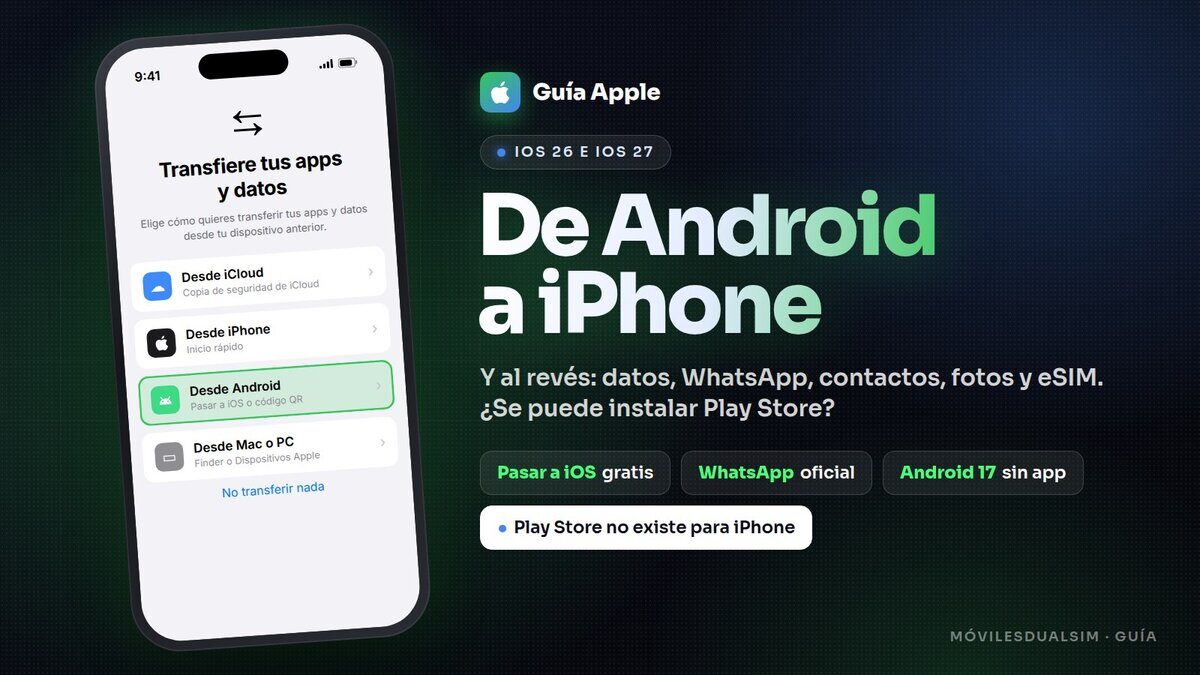
- En Transfiere tus apps y datos, toca Desde Android > Transferir con app.
- En el Android, abre Pasar a iOS. Si no la tienes, escanea con el Android el código QR que muestra el iPhone y te llevará a Google Play.
- En la app, toca Continuar, acepta las condiciones y da los permisos de ubicación y notificaciones que pida.
- En el iPhone, toca Continuar y espera a que aparezca un código de 6 o 10 dígitos. Escríbelo en el Android.
- El Android se conectará a una red wifi temporal que crea el iPhone. Toca Conectar si te lo pide.
- Elige lo que quieres pasar (marca WhatsApp si lo usas) y toca Continuar.
- No toques el Android ni contestes llamadas. Aunque el Android diga que ha terminado, espera a que se llene la barra del iPhone.
- Cuando acabe, toca Aceptar en el Android y termina la configuración del iPhone.
Sin la app: Android 17 y el código QR
Si tu Android tiene una versión compatible de Android 17 (los Pixel recientes y los Galaxy que ya lo han recibido, por ejemplo) y el iPhone trae iOS 26.5 o posterior, en Desde Android verás la opción de transferir sin app. Pon los móviles juntos, escanea con la cámara del Android el QR del iPhone y elige qué pasar. Si no puedes escanear el código, en el Android ve a Ajustes > Servicios de Google > Todos los servicios > Enlazar con el iPhone o el iPad > Copiar datos, e introduce los códigos que muestra el iPhone.¿Ya has configurado el iPhone?
Pasar a iOS solo funciona en la configuración inicial. Tienes dos opciones: borrar el iPhone (Ajustes > General > Transferir o restablecer el iPhone > Borrar contenidos y ajustes) y repetir la configuración, o pasar las cosas a mano con los métodos de más abajo. Si acabas de estrenarlo y no tiene nada, borrarlo es lo más cómodo.Qué se pasa y qué no
| Dato | ¿Lo pasa Pasar a iOS? | Qué hacer si no |
|---|---|---|
| Contactos, calendarios e historial de llamadas | Sí | También puedes añadir tu cuenta de Google en el iPhone |
| SMS y MMS | Sí | Los mensajes de RCS de Google Mensajes pueden no pasar completos |
| Fotos y vídeos de la cámara, álbumes | Sí | Con Google Fotos los tienes también en el iPhone |
| WhatsApp (chats y archivos) | Sí | Ver el apartado de WhatsApp |
| Marcadores, cuentas de correo, notas de voz y archivos | Sí | - |
| Apps gratuitas | Solo las que existen en el App Store | Descárgalas de nuevo e inicia sesión |
| Apps y compras de pago | No | Hay que volver a comprarlas, salvo suscripciones ligadas a tu cuenta del servicio |
| Música, libros y PDF | No | Spotify o YouTube Music funcionan igual; los archivos, con el ordenador |
| Códigos de doble factor (Google Authenticator) | No | Sincronízalos con tu cuenta de Google o expórtalos antes |
Sobre los códigos de verificación: si usas Google Authenticator, sincronízalo con tu cuenta de Google o expórtalo con un QR antes de borrar el Android. Te lo contamos en cómo pasar Google Authenticator de un móvil a otro. Lo mismo con las apps del banco: muchas exigen volver a darte de alta en el móvil nuevo.
Contactos, calendarios, fotos y música sin Pasar a iOS
- Contactos y calendarios: en el iPhone, ve a Ajustes > Apps > Contactos > Cuentas > Añadir cuenta > Google, y activa Contactos y Calendarios. Se sincronizan solos y siguen al día.
- Fotos: instala Google Fotos en el iPhone y lo tendrás todo. Si quieres llevarlas a la app Fotos del iPhone, descárgalas al ordenador y pásalas con iCloud o con el cable.
- Música: Spotify, YouTube Music y Apple Music funcionan en los dos sistemas: inicia sesión y ya está. Los MP3 propios se pasan con el ordenador (app Dispositivos Apple en Windows o Finder en el Mac).
- Contraseñas: puedes usar el Gestor de contraseñas de Google en el iPhone a través de Chrome y activarlo en Ajustes > General > Autorrelleno y contraseñas.
WhatsApp de Android a iPhone (y al revés)
De Android a iPhone
Es el método oficial, gratis y sin programas de terceros. Requisitos: Android 5 o posterior, iOS 15.5 o posterior, el mismo número de teléfono en el iPhone y un iPhone nuevo o restablecido.- Haz todo el proceso de Pasar a iOS de arriba y, en la lista de datos, deja marcado WhatsApp.
- En el Android, toca Comenzar cuando WhatsApp te lo pida para preparar los datos y vuelve a Pasar a iOS.
- Cuando termines, instala WhatsApp en el iPhone, verifica tu número y acepta importar el historial.
De iPhone a Android
También es oficial, pero se hace mientras configuras el Android:- Empieza a configurar el Android y, cuando te pregunte, elige copiar datos desde iPhone o iPad.
- En el iPhone, abre WhatsApp y ve a Ajustes > Chats > Transferir chats a Android (o escanea con el iPhone el QR del Android).
- Toca Comenzar, espera a que termine y, ya en el Android, abre WhatsApp con el mismo número.
Desconfía de los programas de pago que prometen pasar WhatsApp entre sistemas: ya no hacen falta y les das acceso a todos tus chats.
La eSIM y la SIM física
- SIM física: sácala del Android y ponla en el iPhone. Los iPhone 17 y 17 Pro vendidos en España tienen bandeja nano-SIM y eSIM; el iPhone Air solo admite eSIM.
- Transferencia directa de eSIM de Android a iPhone: Apple la permite con iOS 26, Android 16 o posterior y operadores compatibles. Hoy en su lista hay operadores de Estados Unidos, Francia, Alemania, Reino Unido y otros países, pero ninguno español.
- En España, lo práctico es pedir una eSIM nueva a tu operador (Movistar, Vodafone, Orange, O2, Digi, Yoigo… desde su app, su web o una tienda). Te darán un código QR o lo activarán desde la app; la SIM antigua quedará desactivada.
Del iPhone a Android
Con la opción del iPhone (iOS 26.3 o posterior)
- Empieza a configurar el Android y pon los dos móviles juntos, con wifi y Bluetooth activados.
- En el iPhone, ve a Ajustes > General > Transferir o restablecer el iPhone > Transferir a Android y toca Continuar. También puedes escanear con la Cámara del iPhone el QR del Android.
- Elige qué pasar (fotos, contactos, calendarios, historial de llamadas, mensajes…) y toca Continuar.
- Si tu operador lo admite, pasa también la eSIM y confirma con doble clic en el botón lateral.
Con la herramienta de Google
Si el Android no tiene Android 17, en la configuración elige copiar desde iPhone o iPad:- Sin cables: escanea con el iPhone el QR del Android e instala la app Android Switch de Google (antes «Cambiar a Android») desde el App Store. Pasa contactos, calendarios, fotos y vídeos.
- Con cable: conecta los dos móviles y el Android copia también mensajes, apps gratuitas, música, notas, fondo de pantalla e historial de WhatsApp.
- Samsung: Smart Switch hace lo mismo y viene instalado.
Lo que no debes olvidar al dejar el iPhone
- Desactiva iMessage y FaceTime antes de quitar la SIM (Ajustes > Apps > Mensajes). Si no, los mensajes de otros iPhone se pueden quedar atascados. Si ya no tienes el iPhone, anula el registro de tu número en selfsolve.apple.com/deregister-imessage.
- Las fotos de Fotos de iCloud que solo están en la nube no se pasan. Descárgalas antes o usa la transferencia de iCloud a Google Fotos de privacy.apple.com. Lo explicamos en la guía de las fotos del iPhone e iCloud.
- Salud, Apple Pay y el Apple Watch no se pasan a Android.
- Antes de vender o regalar el iPhone, cierra sesión en tu cuenta de Apple y desactiva Buscar. Te lo contamos en la guía de Buscar mi iPhone.
¿Se puede instalar Play Store en un iPhone?
No, y no es cuestión de un ajuste escondido. Play Store y las apps de Android están hechas para Android: un iPhone no puede abrir archivos APK, igual que un Android no puede abrir apps de iOS. Además, iOS solo instala apps firmadas y revisadas por Apple. Las webs que prometen «Play Store para iPhone» o «Android en el iPhone» son, en el mejor de los casos, inútiles y, en el peor, una forma de colarte un perfil malicioso.¿Y las tiendas alternativas de la Unión Europea? Desde iOS 17.4, por la Ley de Mercados Digitales, en España y el resto de la UE se pueden instalar tiendas alternativas autorizadas por Apple, como AltStore PAL, Epic Games Store (con Fortnite), Aptoide u Onside. Setapp Mobile, una de las primeras, cerró en febrero de 2026. Sirven para instalar apps de iOS que no están en el App Store, pero no instalan apps de Android ni Play Store. Necesitas una cuenta de Apple de un país de la UE y estar en la UE; si pasas fuera más de 30 días, dejan de actualizarse.
Lo bueno es que casi todo lo de Google tiene app para iPhone: Gmail, Google Maps, Google Fotos, Drive, YouTube, Google Home y hasta Gemini.
Trucos y errores comunes
- No aparece el código en el iPhone: reinicia los dos, olvida las redes wifi guardadas en el Android y desactiva las funciones que saltan solas de wifi a datos móviles.
- La transferencia se para: no uses el Android mientras tanto y desactiva sus datos móviles. Mejor con cable USB-C.
- El iPhone se queda sin espacio: la copia se cancela. Desmarca vídeos o pásalos después con Google Fotos.
- No borres el Android hasta comprobar que tienes en el iPhone tus fotos, tus chats y los códigos de doble factor.
Preguntas frecuentes
¿Puedo usar Pasar a iOS si ya he configurado el iPhone?
No. Tendrás que borrarlo y empezar de nuevo, o pasar los datos a mano.
¿Pasar a iOS borra los datos del Android?
No. Copia los datos; el Android se queda como estaba.
¿Cuánto tarda?
Desde unos minutos hasta más de una hora, según las fotos y vídeos. Con cable va más rápido.
¿Se pasan los chats de WhatsApp de Android a iPhone gratis?
Sí, con Pasar a iOS y el mismo número, siempre que el iPhone esté recién restablecido.
¿Puedo pasar la eSIM directamente de Android a iPhone en España?
De momento ningún operador español aparece en la lista de Apple. Pide una eSIM nueva a tu operador.
¿Se pasan las apps de pago?
No. Las tiendas son distintas y hay que volver a comprarlas, salvo suscripciones ligadas a tu cuenta del servicio.
¿Puedo instalar Play Store o apps de Android en el iPhone?
No. Ni siquiera las tiendas alternativas de la UE instalan apps de Android.
¿Cómo paso del iPhone a Android sin perder WhatsApp?
Durante la configuración del Android, elige copiar desde iPhone y usa Ajustes > Chats > Transferir chats a Android en el WhatsApp del iPhone.
¿Os habéis pasado hace poco de Android a iPhone o al revés? Contad qué os costó más pasar y qué echáis de menos del otro lado.

