

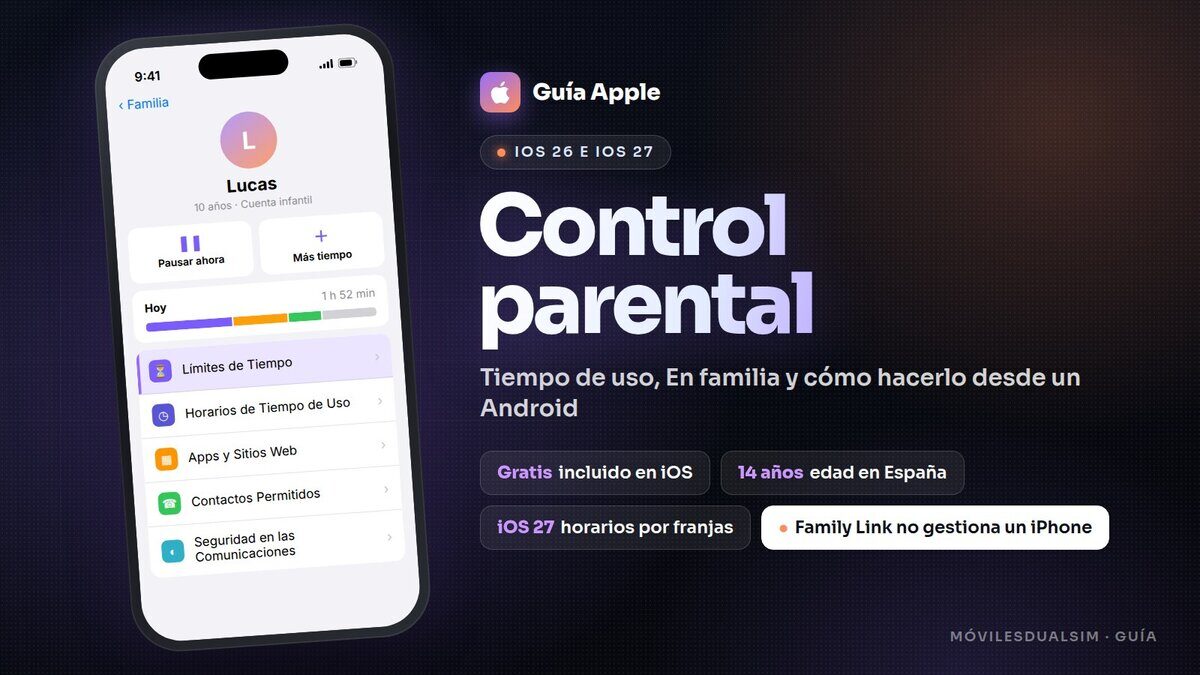


El control parental del iPhone se configura con Tiempo de uso y En familia, viene incluido en iOS y no hay que pagar ni instalar nada: creas una cuenta infantil para tu hijo, la añades a tu grupo familiar y desde tu propio iPhone decides cuánto tiempo puede usarlo, qué apps y webs ve, con quién habla y qué puede descargar. En esta guía, actualizada a noviembre de 2026 (iOS 26 e iOS 27), te explicamos cómo hacerlo paso a paso, qué ha cambiado con las cuentas de niños y adolescentes, qué ajustes poner según la edad, los trucos que usan los niños para saltárselo y qué opciones reales tienes si tú usas un móvil Android.
Lo esencial
- Lo que necesitas: un grupo de En familia y una cuenta de Apple propia para tu hijo. En España, los menores de 14 años solo pueden tener una cuenta infantil, que crea el padre, la madre o el tutor.
- Dónde se configura: en tu iPhone, en Ajustes > Familia > nombre de tu hijo. Los cambios se aplican en su iPhone al momento.
- iOS 27 lo ha rediseñado: trae horarios por franjas (antes del cole, cole, después), límites por categorías y «Pedir permiso para navegar». Para usarlo, todos los dispositivos de la familia tienen que estar en iOS 27.
- Desde un Android no se puede gestionar: Google Family Link no supervisa un iPhone. Puedes activar Tiempo de uso en el propio iPhone del niño con un código, usar un iPad o un Mac de casa, o recurrir a una app de terceros.
- El punto débil es el código: si tu hijo lo descubre, se acaba el control. Que sea distinto del código de tu iPhone y no lo teclees delante de él.
Antes de empezar: cuenta infantil, En familia y edad
El control parental de Apple funciona mejor cuando el niño tiene su propia cuenta de Apple (no la tuya) y está dentro de tu grupo de En familia. Así puedes cambiar los ajustes desde tu iPhone, aprobar sus peticiones con un toque y ver dónde está.
La edad importa, y en España la cifra es 14. Apple fija la edad mínima para tener una cuenta normal según el país: en la mayoría es 13, pero en España, Italia o Austria es 14. Por debajo de esa edad la cuenta tiene que ser infantil, la crea un adulto y el niño no puede salir del grupo familiar por su cuenta. A partir de los 14, tu hijo puede abandonar el grupo cuando quiera, así que con un adolescente conviene pactar las normas en lugar de imponerlas sin más.
Para crear la cuenta infantil desde tu iPhone:
- En Ajustes > Familia (si no tienes grupo, créalo y serás el organizador), toca Añadir miembro y después Crear cuenta infantil.
- Escribe el nombre y la fecha de nacimiento real. Es lo que decide qué protecciones se activan solas, así que no la cambies para «darle más edad».
- Confirma que eres mayor de edad si te lo pide, elige un correo @icloud.com para el niño y una contraseña que pueda recordar.
Si el iPhone del niño es nuevo, enciéndelo, acerca tu iPhone en la pantalla de Inicio rápido y elige a tu hijo (o crea su cuenta ahí mismo). Con iOS 27 el asistente te deja elegir con qué apps empieza: solo las imprescindibles, una selección de Apple o las que tú marques.
Para la contraseña y el resto de la cuenta, tienes la guía de la cuenta de Apple: crearla, recuperar la contraseña y eliminarla.
Cómo configurar Tiempo de uso paso a paso
Con iOS 27
La primera vez, Apple te pide pasar un pequeño asistente por cada hijo: puedes trasladar los ajustes que ya tenías o empezar de cero con los recomendados para su edad. Después, todo está en Ajustes > Familia > nombre de tu hijo:- Límites de Tiempo: minutos al día para Redes sociales, Entretenimiento y Juegos. Apple propone unas cifras según la edad, que puedes cambiar.
- Horarios de Tiempo de Uso: franjas como antes del colegio, colegio y después del colegio, con rutinas distintas para entre semana y fin de semana. En cada franja eliges qué apps funcionan. Lo que antes era el «tiempo de inactividad» ahora forma parte de este horario.
- Apps y Sitios Web, Contactos Permitidos, Seguridad en las Comunicaciones y Restricciones de Contenido y Privacidad, que vemos más abajo.
Con iOS 26 (o si algún dispositivo de la familia no puede actualizarse)
Si algún iPhone, iPad o Mac del grupo se queda en iOS 26 o anterior, se siguen usando los ajustes de siempre, en Ajustes > Tiempo de uso > nombre de tu hijo: Tiempo de inactividad (horas en las que solo funcionan las apps permitidas y las llamadas), Límites de apps, Límites de comunicación, Siempre permitido y Restricciones de contenido y privacidad. Activa también Compartir entre dispositivos si tiene un iPad, para que el tiempo cuente en total.El código de Tiempo de uso
Es la llave de todo. Si gestionas al niño desde tu iPhone mediante En familia, el código se crea en tu dispositivo, no en el suyo. Usa uno que no sea tu fecha de nacimiento, ni 1234, ni el código de desbloqueo de tu iPhone. Si lo olvidas, lo restableces desde tu iPhone con Face ID, Touch ID o tu código.Solicitar la compra y la edad de las apps
Con Solicitar la compra, cada descarga (aunque sea gratis) o compra dentro de una app te llega como notificación para aprobarla o rechazarla. Está en Ajustes > Familia > nombre > Apps y Sitios Web > Restricciones. Viene activado por defecto en los menores de 13.
Desde iOS 26, el App Store usa cinco clasificaciones por edad: 4+, 9+, 13+, 16+ y 18+. En Restricciones de Contenido y Privacidad eliges el tope y las apps por encima ni siquiera aparecen en las portadas del App Store. Puedes aprobar una app concreta por encima del tope y retirar el permiso cuando quieras. Y tu hijo puede pedirte una excepción a un límite («quince minutos más») que respondes desde la notificación o Mensajes.
Filtros web: Safari a prueba de sustos
En Apps y Sitios Web > Restricciones > Filtrado en Sitios Web tienes dos niveles:- Limitar Webs para Adultos: Apple bloquea el contenido para adultos y tú añades webs que quieres permitir o bloquear siempre. Viene activado por defecto hasta los 18 años y desactiva la navegación privada, así que podrás ver su historial.
- Solo los Sitios Web Aprobados, que en iOS 27 funciona como Pedir Permiso para Navegar: tu hijo solo entra en las webs que tú has autorizado y, si quiere visitar una nueva, te llega una solicitud. Viene activado por defecto en los menores de 13.
Comunicación: con quién habla tu hijo
- Contactos Permitidos: elige si puede comunicarse con «Solo contactos», con contactos y grupos en los que haya al menos un contacto, o con todo el mundo. Activa Gestionar contactos para decidir tú qué contactos tiene y desactiva la edición para que tenga que pedirte permiso al añadir uno.
- Aprobación de números nuevos: desde iOS 26, si tu hijo quiere escribir a un número que no conoces, te llega una petición en Mensajes y la apruebas con un toque. Con iOS 27 vale también para llamadas y FaceTime.
- Seguridad en las Comunicaciones: difumina las fotos y vídeos con desnudos en Mensajes, AirDrop y otras apps compatibles, y desde iOS 26 interviene también en las videollamadas de FaceTime. Con iOS 27 detecta además violencia y contenido gore. Viene activada hasta los 18 años, también en adolescentes de 13 a 17 cuya cuenta no es infantil.
Ubicación con Buscar
Al crear la cuenta infantil, el iPhone del niño comparte su ubicación con el grupo familiar. La ves en la app Buscar > Personas, donde puedes crear avisos para saber cuándo llega al colegio o sale de casa.Para que no la desactive, ve a Restricciones de Contenido y Privacidad > Localización y elige No permitir cambios. Y si algún día pierde el iPhone, tienes todo lo necesario en la guía de Buscar mi iPhone.
Si tú tienes un Android: las opciones reales
Google Family Link no puede gestionar un iPhone: Google lo incluye entre los dispositivos que no se pueden supervisar, y como mucho controlarás la cuenta de Google del niño (YouTube, búsquedas). Apple tampoco tiene app de Tiempo de uso para Android ni web para configurarlo. Estas son las alternativas, de más a menos completa:
- Un iPad o un Mac de casa como «mando»: con tu cuenta de Apple en ese dispositivo creas el grupo En familia y la cuenta infantil, y gestionas todo desde ahí (en el Mac, en Ajustes del Sistema > Tiempo de uso).
- Tiempo de uso en el propio iPhone del niño: en su iPhone, Ajustes > Tiempo de uso > Activar > Es el iPhone de mi hijo, y pones un código que solo sepas tú. Funcionan los límites, horarios y filtros, pero cada cambio lo haces con su iPhone en la mano y no te llegan sus peticiones. Para recuperar el código, Apple te pide una cuenta de Apple: usa la tuya, no la del niño.
- Apps de control parental de terceros: hay varias con app para el padre en Android y para el hijo en iPhone. Suelen ser de pago, en el iPhone hacen menos que en Android y conviene revisar qué datos recogen.
- Solo la ubicación: en icloud.com/find, entrando con tu cuenta de Apple desde el navegador del Android, ves los dispositivos de tu grupo familiar. También podéis compartir la ubicación en Google Maps o en WhatsApp, que funcionan entre Android e iPhone.
Los trucos de los niños y cómo evitarlos
No hace falta conocerlos en detalle; basta con dejar cerradas las puertas que usan:- Cambiar la hora o la zona horaria para «adelantar» el horario. Solución: en Restricciones de Contenido y Privacidad > Localización, no permitas cambios, y comprueba que en su iPhone, en Ajustes > General > Fecha y hora, esté activado Ajuste automático y aparezca en gris.
- Borrar la app y volver a instalarla para reiniciar el límite. Solución: activa Solicitar la compra y, en el App Store, bloquea instalar y eliminar apps.
- Ver vídeos desde enlaces de otra app (Mensajes, un juego, un navegador escondido). Solución: bloquea las webs de las apps limitadas, como youtube.com, y usa Pedir permiso para navegar en los más pequeños.
- Usar Siri para abrir lo que tiene bloqueado o enviar mensajes. Solución: en Restricciones de Contenido y Privacidad > Siri, bloquea lo que no quieras.
- Averiguar el código de Tiempo de uso mirándote mientras lo tecleas o probando fechas. Solución: cámbialo si sospechas, que no coincida con ningún otro código y aprueba sus peticiones desde tu iPhone, sin tocar el suyo.
- Usar otra cuenta u otro dispositivo (una tablet antigua, la cuenta de un hermano). Solución: en Restricciones de Privacidad > Cuentas, elige No permitir cambios, y aplica Tiempo de uso también a los dispositivos viejos.
- Borrar el iPhone para empezar de cero. Solución: los ajustes van con su cuenta infantil y vuelven al iniciar sesión. Deja Buscar activado y no permitas cambios en el código ni en las cuentas. Si un día necesitas hacerlo tú, mira cómo restaurar un iPhone.
Qué configurar según la edad
| Edad | Tiempo y horarios | Apps, webs y compras | Comunicación y ubicación |
|---|---|---|---|
| Hasta 8 años | Horario estricto: sin iPhone por la noche ni en el colegio. Poco tiempo de juegos y vídeo | Apps 4+, Solicitar la compra, Pedir permiso para navegar, sin otros navegadores | Solo contactos que tú gestionas, sin añadir contactos, ubicación compartida |
| 9 a 12 años | Límites por categorías y franja de colegio y de noche | Apps 9+, Solicitar la compra, Pedir permiso para navegar o Limitar webs para adultos | Contactos aprobados por ti, Seguridad en las Comunicaciones, ubicación y avisos de llegada |
| 13 años | Límites algo más amplios y la noche, bloqueada | Apps 13+, Limitar webs para adultos, Solicitar la compra | Aprobación de números nuevos, Seguridad en las Comunicaciones |
| 14 a 15 años | Límites pactados con él, sobre todo de redes sociales y por la noche | Apps 13+ o 16+ según madurez, compras con tu aprobación | Ubicación compartida pactada. Ojo: ya puede salir de En familia |
| 16 a 17 años | Solo la noche y lo que acordéis | Apps 16+, Limitar webs para adultos (por defecto hasta los 18) | Seguridad en las Comunicaciones (por defecto hasta los 18) y Comprobación en Mensajes |
Errores comunes
- Usar tu cuenta de Apple en el iPhone del niño. Así no hay control parental posible y además ve tus fotos, tus mensajes y tus compras.
- Poner una fecha de nacimiento falsa. Desactiva protecciones que se activan solas según la edad.
- Dejar un dispositivo sin actualizar. Si uno se queda en iOS 26, los controles de iOS 27 no se activan para nadie.
Preguntas frecuentes
¿El control parental del iPhone es gratis?
Sí. Tiempo de uso y En familia vienen incluidos en iOS, sin suscripción.
¿Puedo controlar el iPhone de mi hijo desde un Android?
No con Family Link. Puedes activar Tiempo de uso en el propio iPhone del niño con un código, gestionarlo desde un iPad o un Mac, o usar una app de terceros.
¿A qué edad puede tener mi hijo su propia cuenta de Apple en España?
A partir de los 14 años. Antes, la cuenta tiene que ser infantil y la crea un adulto del grupo familiar.
¿Puede mi hijo salirse de En familia?
Por debajo de 14 años, no. A partir de esa edad, sí, por eso conviene pactar las normas con los adolescentes.
¿Puedo leer sus WhatsApp desde Tiempo de uso?
No. Tiempo de uso no muestra el contenido de los mensajes. Puedes limitar el tiempo de WhatsApp o bloquear la app, y Seguridad en las Comunicaciones actúa en las apps de Apple y en las que la integran.
He olvidado el código de Tiempo de uso, ¿qué hago?
Si lo creaste desde tu iPhone con En familia, restablécelo desde tu iPhone con Face ID, Touch ID o tu código. Si lo pusiste en el iPhone del niño, usa la cuenta de Apple que indicaste al crearlo.
¿Qué pasa con los controles al cumplir 18 años?
La cuenta deja de ser infantil y tu hijo pasa a gestionarla él solo. Puede quedarse en el grupo para seguir compartiendo compras e iCloud+.
¿Usáis Tiempo de uso con vuestros hijos? ¿Qué límite os ha funcionado mejor, y cuál de estos trucos os han intentado colar? Contadlo, que seguro que le sirve a otros padres.
