

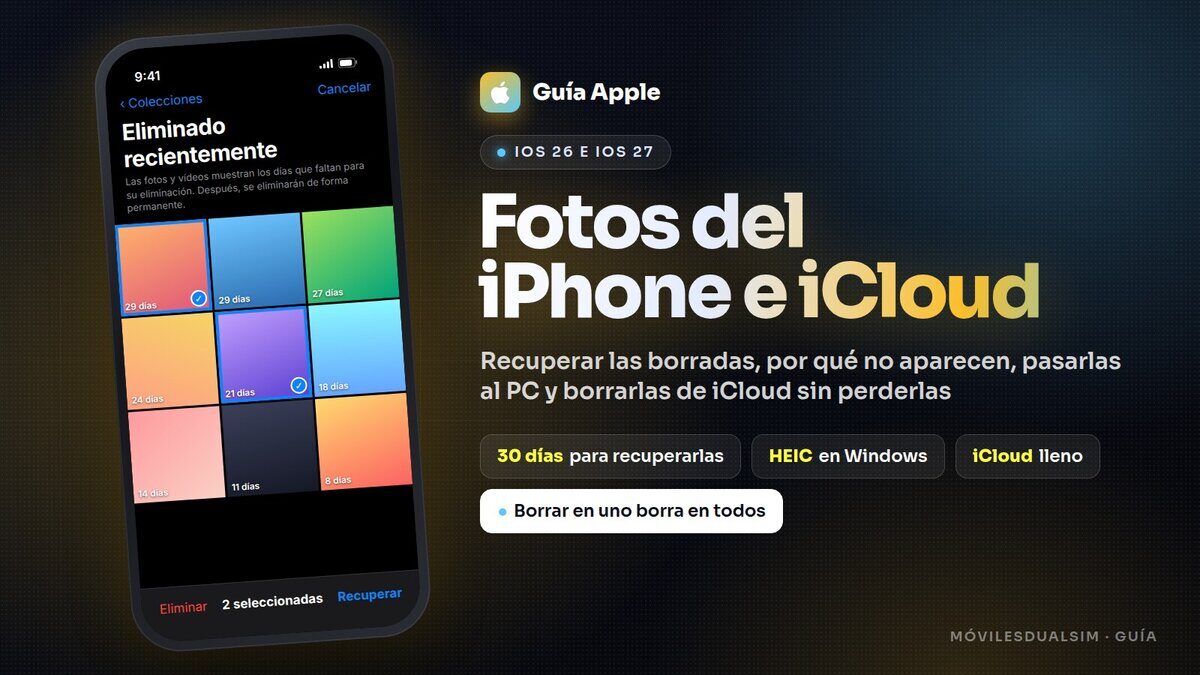


Si has borrado una foto del iPhone sin querer, lo más probable es que siga en el álbum Eliminado recientemente: el iPhone la guarda ahí 30 días antes de borrarla para siempre. Pasado ese plazo, solo queda tirar de iCloud, de una copia de seguridad o de cualquier otro sitio donde la hayas compartido. En esta guía, actualizada a noviembre de 2026 (iOS 26 e iOS 27), te explicamos cómo recuperar fotos borradas, por qué a veces no aparecen las que sabes que tienes, cómo pasarlas a un PC con Windows o a un Mac sin errores ni archivos HEIC que no se abren, y cómo borrar las fotos de iCloud sin perderlas del móvil.
Lo esencial
- Foto borrada hace menos de 30 días: Fotos > Utilidades > Eliminado recientemente > Recuperar.
- Con Fotos de iCloud activado, lo que borras en un dispositivo se borra en todos, también en icloud.com.
- Pasados los 30 días: solo una copia de seguridad antigua, un ordenador o un sitio donde la compartiste (WhatsApp, Google Fotos, correo…) pueden salvarte.
- icloud.com/recovery no recupera fotos: sirve para archivos de iCloud Drive, contactos, calendarios y marcadores.
- Para pasar fotos a Windows sin errores: instala la app Dispositivos Apple y pon «Conservar originales» en Ajustes > Apps > Fotos.
- Para borrar las fotos de iCloud y quedártelas en el iPhone: descarga los originales, desactiva la sincronización eligiendo «Descargar fotos y vídeos» y luego borra la fototeca de iCloud.
Cómo recuperar fotos borradas del iPhone
1. El álbum Eliminado recientemente (30 días)
Todo lo que borras de la app Fotos va primero a esta papelera, con un contador de los días que le quedan a cada foto o vídeo.- Abre la app Fotos y baja hasta Utilidades. En iOS 26 e iOS 27 la encontrarás dentro de Colecciones.
- Toca Eliminado recientemente y desbloquea el álbum con Face ID, Touch ID o el código.
- Toca la foto y después Recuperar. Para varias, toca Seleccionar, márcalas y usa el botón Más (•••) > Recuperar.
2. El álbum Recuperados
Desde iOS 18 puede aparecer en Utilidades un álbum llamado Recuperados. No es otra papelera: ahí salen fotos que estaban en el iPhone pero fuera de la biblioteca, por ejemplo por un fallo de la base de datos o por una app de cámara que no las guardó bien. Si lo ves, desbloquéalo, revísalo y elige qué fotos devolver a la biblioteca y cuáles borrar. Si no aparece, es que no hay nada en esa situación.3. icloud.com en el ordenador
Si usas Fotos de iCloud, entra en icloud.com/photos con tu cuenta de Apple y mira su propio Eliminado recientemente en la barra lateral. Sirve si el móvil se ha roto o no lo tienes a mano. Si tienes activada la Protección avanzada de datos, primero tendrás que permitir el acceso web en Ajustes > [tu nombre] > iCloud.¿Y icloud.com/recovery? Es la «Recuperación de datos» de iCloud y sirve para restaurar archivos de iCloud Drive borrados en los últimos 30 días, contactos, calendarios y marcadores de Safari. No recupera fotos, por mucho que lo digan algunas webs.
4. Una copia de seguridad antigua
Solo sirve si la copia es de antes de borrar la foto, y tiene una trampa importante:- Copia de iCloud: solo incluye las fotos si tenías Fotos de iCloud desactivado. Si lo tenías activado, las fotos no van en la copia (ya están en la fototeca).
- Copia en el ordenador (Finder en el Mac, app Dispositivos Apple o iTunes en Windows): incluye las fotos del carrete si no usabas Fotos de iCloud.
- Restaurar borra el iPhone y lo deja como estaba el día de la copia: perderás lo que hayas hecho después. Antes, pasa al ordenador las fotos nuevas.
5. Los sitios donde la foto pudo quedarse
Antes de restaurar nada, busca en los chats de WhatsApp donde la enviaste, Google Fotos, OneDrive o Dropbox si tenían subida automática, los álbumes compartidos, tu correo y el móvil de quien estaba contigo. Es lo que más fotos «imposibles» rescata.¿Y las apps de recuperación de pago?
Sé escéptico. El almacenamiento del iPhone está cifrado y, cuando una foto sale de Eliminado recientemente, el espacio queda libre para reutilizarse. En la práctica, la mayoría de estos programas lo único que hacen es leer tus copias de seguridad o tu iCloud, algo que puedes hacer gratis tú mismo. Si pruebas alguno, que te enseñe lo que encuentra antes de pagar, y deja de usar el iPhone mientras tanto.Por qué no aparecen las fotos (en el iPhone o en otro dispositivo)
La sincronización con iCloud está desactivada o en pausa
- Comprueba que Fotos de iCloud está activado en los dos dispositivos: Ajustes > [tu nombre] > iCloud > Fotos > Sincronizar este iPhone.
- Comprueba que los dos usan la misma cuenta de Apple. Si no recuerdas la contraseña, mira la guía de la cuenta de Apple.
- En la app Fotos, toca tu foto de perfil (arriba a la derecha): ahí verás si está sincronizando, cuántos elementos faltan o si está en pausa. Si pone «En pausa», toca Reanudar.
- La subida se para con el Modo de bajo consumo, el Modo de datos reducidos, con poca batería o sin wifi. Déjalo cargando con wifi y la app Fotos abierta un rato.
- Si tu iCloud está lleno, las fotos nuevas dejan de subirse sin hacer mucho ruido (lo vemos al final).
La optimización del almacenamiento
Con Optimizar almacenamiento del iPhone activado, el iPhone guarda versiones ligeras y deja los originales en iCloud. Por eso a veces una foto se ve borrosa unos segundos, sale un círculo de descarga o un aviso de que no se ha podido cargar la versión de más calidad. Suele ser falta de conexión o de espacio en el iPhone. Si tienes espacio, puedes cambiar a Descargar y conservar originales en Ajustes > [tu nombre] > iCloud > Fotos.El álbum Oculto
Las fotos ocultas no salen en la biblioteca ni en otras apps. Están en Fotos > Utilidades > Oculto, protegido con Face ID. Si ese álbum ni siquiera aparece, actívalo en Ajustes > Apps > Fotos > Mostrar álbum Oculto. Algunas actualizaciones lo desactivan.Otros motivos habituales
- Un filtro en la biblioteca: si tienes activado «Favoritas», «Editadas» o «Vídeos» en el menú de ordenar y filtrar, solo verás esas.
- Biblioteca compartida de iCloud: comprueba si estás viendo la biblioteca personal, la compartida o ambas.
Cómo pasar las fotos del iPhone al PC con Windows
Por cable, con la app Fotos de Windows
- Si usas «Optimizar almacenamiento», descarga antes los originales en el iPhone.
- Instala la app Dispositivos Apple desde la Microsoft Store. Instala los controladores que Windows necesita.
- Conecta el iPhone con el cable, desbloquéalo y toca Confiar (o Permitir) e introduce el código.
- Abre la app Fotos de Windows y pulsa Importar > Desde un dispositivo conectado. Mantén el iPhone desbloqueado mientras copia.
Con el Explorador de archivos
Con el iPhone conectado y desbloqueado, ve a Este equipo > Apple iPhone > Internal Storage > DCIM. Las fotos están repartidas en carpetas del tipo 100APPLE, 101APPLE… Puedes copiarlas y pegarlas como cualquier archivo. Con miles de fotos es lento.Con iCloud para Windows (sin cables)
Instala la app iCloud desde la Microsoft Store, inicia sesión y activa Fotos. Tus fotos aparecerán en el Explorador, en la carpeta Fotos de iCloud, y también dentro de la app Fotos de Windows. Para tandas sueltas, también puedes entrar en icloud.com/photos, seleccionar y descargar.El formato HEIC y el ajuste «Automático»
El iPhone hace las fotos en HEIC y graba los vídeos en HEVC, que ocupan la mitad que JPG y H.264. Al pasarlas al PC tienes dos opciones en Ajustes > Apps > Fotos > Transferir a Mac o PC:| Opción | Qué hace | Cuándo elegirla |
|---|---|---|
| Automático | Intenta convertir a JPG y H.264 mientras copia | Si no quieres instalar nada en Windows y pasas pocas fotos |
| Conservar originales | Copia los archivos tal cual, en HEIC y HEVC | Para copias grandes: es más rápida y evita errores |
Si prefieres que el iPhone haga directamente JPG, ve a Ajustes > Cámara > Formatos y elige Más compatible. Afecta solo a las fotos nuevas y ocupan más.
Cómo pasar las fotos del iPhone al Mac
- Fotos de iCloud: si lo activas en el Mac (Ajustes del Sistema > [tu nombre] > iCloud > Fotos), tendrás la misma fototeca sin hacer nada.
- Por cable: conecta el iPhone, ábrelo en la app Fotos del Mac (aparece en la barra lateral) y pulsa Importar. Para copiar a una carpeta sin pasar por Fotos, usa la app Captura de Imagen.
- AirDrop: para unas pocas fotos, es lo más rápido.
Cómo borrar las fotos de iCloud sin perderlas del iPhone
Mientras Fotos de iCloud esté activado, iPhone e iCloud son la misma fototeca: si borras algo en uno, se borra en el otro. No hay forma de borrar «solo de iCloud» sin desactivar antes la sincronización. Hazlo en este orden:- Comprueba que te caben en el iPhone. Mira el tamaño de tu fototeca en Ajustes > [tu nombre] > iCloud y el espacio libre en Ajustes > General > Almacenamiento del iPhone.
- Descarga los originales: Ajustes > [tu nombre] > iCloud > Fotos > Descargar y conservar originales. Deja el iPhone cargando con wifi hasta que termine (puede tardar horas).
- Haz una copia en el ordenador o en un disco externo. Es tu red de seguridad.
- Desactiva la sincronización: en Ajustes > [tu nombre] > iCloud > Fotos, desactiva Sincronizar este iPhone y elige Descargar fotos y vídeos. Nunca «Eliminar del iPhone».
- Borra la fototeca de iCloud: Ajustes > [tu nombre] > iCloud > Almacenamiento > Fotos en iCloud > Desactivar y eliminar fotos. En iOS 17 o anterior, el botón se llama «Desactivar y eliminar de iCloud».
Error que vemos a menudo: borrar fotos en icloud.com «para liberar espacio» con la sincronización activada. Se borran también del iPhone (aunque estarán 30 días en Eliminado recientemente).
Almacenamiento de iCloud lleno: qué hacer
La cuenta gratuita trae 5 GB para todo (copias de seguridad, fotos, iCloud Drive y correo), y con fotos se llena enseguida. Tienes tres salidas:- Hacer limpieza: en Ajustes > [tu nombre] > iCloud > Almacenamiento verás qué ocupa más. Borra copias de seguridad de dispositivos que ya no tienes, vídeos largos que no necesitas y vacía Eliminado recientemente.
- Sacar las fotos de iCloud con los pasos del apartado anterior y guardarlas en el ordenador, un disco o Google Fotos.
- Ampliar con iCloud+. Precios en España a noviembre de 2026:
| Plan | Precio al mes | Para quién |
|---|---|---|
| 5 GB | Gratis | Solo copia de seguridad y poco más |
| iCloud+ 50 GB | 0,99 € | Un iPhone con fototeca pequeña |
| iCloud+ 200 GB | 2,99 € | Lo más habitual; se puede compartir en familia |
| iCloud+ 2 TB | 9,99 € | Familias o muchos vídeos en 4K |
| iCloud+ 6 TB / 12 TB | 29,99 € / 59,99 € | Fotógrafos y casos muy concretos |
Trucos y errores comunes
- Al cambiar de móvil, comprueba que la fototeca está completa en el nuevo antes de borrar el viejo. Si te pasas a Android, en la guía para pasar de iPhone a Android o al revés te explicamos cómo llevarte las fotos de iCloud.
- Ten dos copias: iCloud no es una copia de seguridad, es sincronización. Una copia de vez en cuando en el ordenador o en un disco te salva de un borrado accidental.
- Si las fotos desaparecen de iCloud sin explicación y no están en ningún álbum, contacta con el soporte de Apple: tienes los teléfonos y el chat en nuestra guía para contactar con Apple en España.
Preguntas frecuentes
¿Cuánto tiempo están las fotos en Eliminado recientemente?
30 días. Después se borran para siempre del iPhone y de iCloud.
¿Se pueden recuperar fotos borradas hace más de 30 días?
Solo si tienes una copia de seguridad o un ordenador con ellas de antes del borrado, o si las compartiste por algún sitio. Del iPhone ya no.
¿Si borro una foto del iPhone se borra de iCloud?
Sí, si tienes Fotos de iCloud activado. Para borrarla solo del iPhone, tienes que desactivar antes la sincronización.
¿Si desactivo Fotos de iCloud pierdo las fotos?
No, si eliges «Descargar fotos y vídeos». Si eliges «Eliminar del iPhone», el iPhone se queda sin ellas, aunque siguen en iCloud.
¿Cómo abro las fotos HEIC en Windows?
Instala las Extensiones de imagen HEIF desde la Microsoft Store o pon el ajuste «Automático» antes de copiar.
¿Por qué Windows da error al copiar las fotos del iPhone?
Casi siempre por el ajuste «Automático» o porque el iPhone se bloquea. Pon «Conservar originales», mantenlo desbloqueado y copia por tandas.
¿Me sirve icloud.com/recovery para las fotos?
No. Recupera archivos de iCloud Drive, contactos, calendarios y marcadores. Las fotos se recuperan desde Eliminado recientemente.
¿Las apps que prometen recuperar fotos sin copia funcionan?
Muy rara vez en iPhones actuales. No pagues sin ver antes una vista previa de lo que encuentran.
¿Habéis conseguido recuperar alguna foto que dabais por perdida? Contad qué os funcionó (Eliminado recientemente, una copia antigua, un chat de WhatsApp…), que seguro que le sirve a alguien.
