

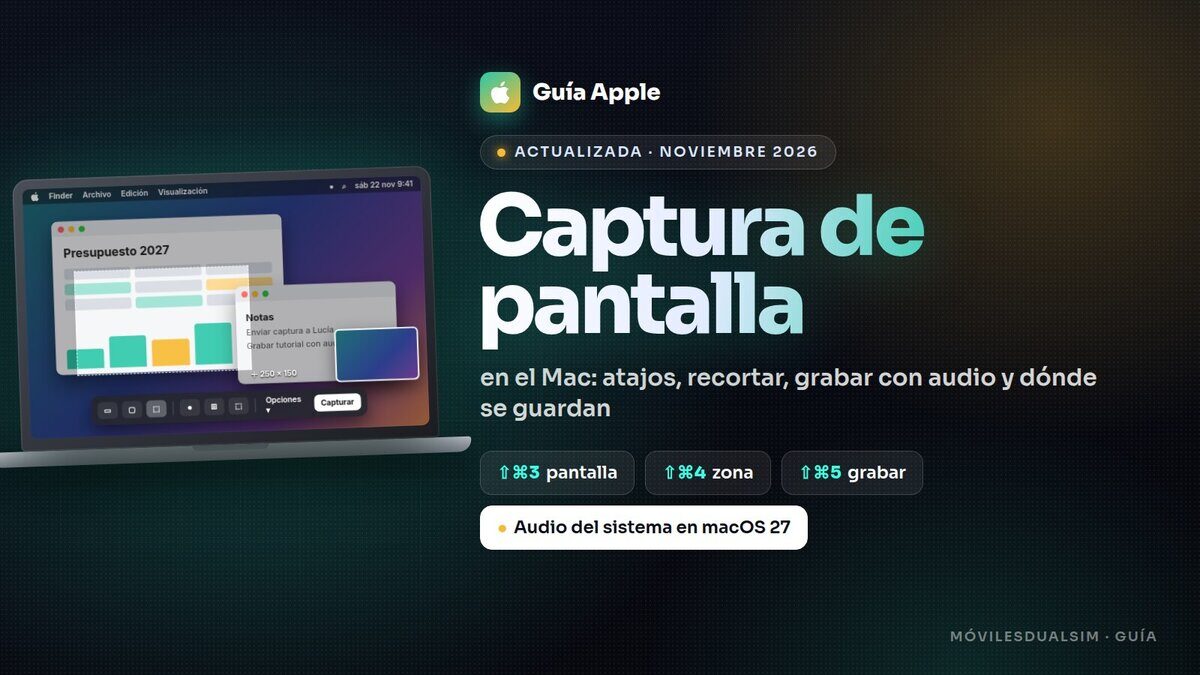


Para hacer una captura de pantalla en el Mac pulsa Mayús + Comando + 3 si quieres toda la pantalla, Mayús + Comando + 4 si quieres recortar una zona o Mayús + Comando + 5 para abrir la herramienta completa, que además graba la pantalla en vídeo. La imagen aparece en el escritorio en un segundo. Funciona igual en un MacBook Air, un MacBook Pro, un MacBook Neo, un iMac o un Mac mini. En esta guía, actualizada a noviembre de 2026 (macOS 26 Tahoe y macOS 27 Golden Gate), te explicamos todos los atajos, cómo capturar una sola ventana sin sombra, cómo grabar la pantalla con tu voz y, por fin, con el sonido del propio Mac, dónde se guardan y cómo cambiar la carpeta o el formato a JPG.
Lo esencial
- Toda la pantalla: Mayús + Comando + 3.
- Una zona: Mayús + Comando + 4 y arrastra con el ratón o el trackpad.
- Una ventana o un menú: Mayús + Comando + 4, pulsa la barra espaciadora y haz clic en la ventana. Si mantienes pulsada la tecla Opción al hacer clic, sale sin sombra.
- Herramienta completa y grabar la pantalla: Mayús + Comando + 5.
- Al portapapeles en vez de a un archivo: añade Control a cualquier atajo (por ejemplo, Control + Mayús + Comando + 4) y pega con Comando + V.
- Dónde se guardan: en el escritorio, con el nombre «Captura de pantalla [fecha] a las [hora]», en PNG. Las grabaciones, en MOV.
- Grabar con el sonido del Mac: solo en macOS 27 o posterior, con la opción «Incluir audio del sistema». En versiones anteriores solo se graba el micrófono.
Todos los atajos de captura del Mac
| Qué quieres capturar | Atajo | Qué hace |
|---|---|---|
| Toda la pantalla | Mayús + Comando + 3 | Guarda la pantalla entera. Con varios monitores, una imagen por pantalla |
| Una zona que eliges | Mayús + Comando + 4 | El puntero se convierte en una cruz; arrastra y suelta |
| Una ventana o un menú | Mayús + Comando + 4 y barra espaciadora | El puntero se convierte en una cámara; haz clic en la ventana |
| Herramienta Captura de Pantalla | Mayús + Comando + 5 | Capturas, grabación de vídeo, temporizador y opciones |
| La Touch Bar | Mayús + Comando + 6 | Solo en los MacBook Pro que la tienen |
| Cualquiera, al portapapeles | Añade Control | No crea archivo; la pegas donde quieras |
| Grabar la pantalla | Mayús + Comando + 5 | Elige pantalla, ventana o zona y pulsa Grabar |
| Detener la grabación | Comando + Control + Esc | O el botón de detener de la barra de menús |
Toda la pantalla: Mayús + Comando + 3
Pulsas las tres teclas a la vez, suena el obturador y aparece una miniatura en la esquina inferior derecha; a los pocos segundos se guarda en el escritorio. Con dos o más monitores, guarda una imagen por pantalla.Recortar una zona: Mayús + Comando + 4
- Pulsa Mayús + Comando + 4. El puntero se convierte en una cruz con las coordenadas al lado.
- Haz clic donde empieza la zona y arrastra hasta donde acaba.
- Suelta el botón (o levanta el dedo del trackpad) y la captura se hace.
- Barra espaciadora mantenida: mueve el recuadro entero sin cambiar su tamaño.
- Mayús mantenida: bloquea un lado y solo cambia el ancho o el alto.
- Opción mantenida: el recuadro crece desde el centro.
- Esc: cancela sin guardar nada.
Una sola ventana, con o sin sombra
Pulsa Mayús + Comando + 4 y después la barra espaciadora. El puntero se convierte en una cámara y la ventana de debajo se resalta. Haz clic: el Mac la captura entera aunque otras la tapen, con la sombra alrededor.Si la quieres sin sombra (más limpia para un documento o una web), mantén pulsada la tecla Opción al hacer el clic. El mismo truco sirve para capturar un menú desplegado: ábrelo primero y luego pulsa el atajo.
Al portapapeles para pegarla directamente
Para pegarla en WhatsApp Web, un correo o un documento sin llenar el escritorio de archivos, añade Control al atajo (Control + Mayús + Comando + 4, por ejemplo). No se crea archivo: ve a la app y pulsa Comando + V.Más atajos útiles del teclado (la arroba, el euro, la barra invertida o el historial del portapapeles) en nuestra guía de símbolos del teclado del Mac.
La herramienta Captura de Pantalla (Mayús + Comando + 5)
Con Mayús + Comando + 5 aparece una barra en la parte de abajo de la pantalla. También puedes abrirla como una app más: está en Aplicaciones > Utilidades > Captura de Pantalla, o búscala con Spotlight (Comando + Espacio). Tiene tres botones para capturar (pantalla, ventana o parte), tres para grabar en vídeo (pantalla, ventana desde macOS 26 Tahoe, o parte), el menú Opciones y el botón Capturar o Grabar.En Opciones está todo lo que se puede configurar sin tocar el Terminal:
- Guardar en: Escritorio, Documentos, Portapapeles, Mail, Mensajes, Vista Previa u Otra ubicación (cualquier carpeta).
- Temporizador: ninguno, 5 o 10 segundos. Útil para capturar un menú que se cierra o un efecto al pasar el ratón.
- Micrófono: solo para grabaciones. Elige el del Mac, unos AirPods o un micrófono USB, o «Ninguno».
- Incluir audio del sistema: solo en macOS 27 o posterior. Graba el sonido que sale del Mac (lo explicamos abajo).
- Mostrar miniatura flotante: la vista previa de la esquina. Si la quitas, la captura se guarda al instante.
- Recordar última selección: repite la misma zona en la siguiente captura. Muy práctico si haces muchas iguales.
- Mostrar el puntero del ratón y Mostrar clics (en las grabaciones, un círculo negro marca cada clic).
- Formato SDR o HDR: desde macOS 26 Tahoe, en Mac compatibles. SDR guarda en PNG y es lo más compatible; HDR guarda en HEIF con más brillo y color, pero solo se aprecia en pantallas HDR.
Cómo grabar la pantalla del Mac (con audio)
- Pulsa Mayús + Comando + 5.
- Elige Grabar toda la pantalla, Grabar una ventana o Grabar una parte de la pantalla. Si eliges una parte, ajusta el recuadro arrastrando sus bordes.
- Abre Opciones y, si quieres tu voz, elige un Micrófono. En macOS 27, marca también Incluir audio del sistema si quieres el sonido del Mac.
- Pulsa Grabar (o haz clic en la ventana, si grabas una ventana).
- Para terminar, haz clic en el botón de detener de la barra de menús (un cuadrado dentro de un círculo, arriba a la derecha) o pulsa Comando + Control + Esc.
¿Se puede grabar el sonido del Mac?
Depende de la versión:- macOS 27 Golden Gate o posterior: sí, de serie. Activa Incluir audio del sistema en Opciones. Puedes combinarlo con el micrófono para comentar mientras suena el vídeo o el juego. El audio se guarda comprimido (AAC a unos 128 kb/s, según las pruebas de MacG), suficiente para un tutorial pero justo para música.
- macOS 26 Tahoe o anterior: no. Captura de Pantalla y QuickTime solo graban el micrófono. Para el audio interno hace falta una app como OBS Studio (gratuita y de código abierto) o un controlador de audio virtual.
Grabar con QuickTime Player
Es la forma clásica y sigue funcionando: abre QuickTime Player y ve a Archivo > Nueva grabación de pantalla (o pulsa Control + Comando + N). Se abre la misma barra de Captura de Pantalla. La ventaja es que, al terminar, QuickTime abre el vídeo para que lo recortes al momento con Edición > Acortar (Comando + T).Dónde se guardan las capturas y cómo cambiar la carpeta
Por defecto, en el escritorio. Si no las ves:- Abre el Finder y ve a la carpeta Escritorio. Si tienes activado el escritorio en iCloud Drive, también están ahí y se sincronizan con tus otros dispositivos.
- Busca «Captura de pantalla» con Spotlight (Comando + Espacio) o en el Finder.
- Si cambiaste la opción Guardar en, estarán en esa carpeta o en el portapapeles.
Para cambiar la carpeta (lo más cómodo es crear una llamada «Capturas» dentro de Imágenes):
- Pulsa Mayús + Comando + 5.
- Abre Opciones > Otra ubicación.
- Elige la carpeta y pulsa Seleccionar. A partir de ahí, todas las capturas y grabaciones irán allí, también las de Mayús + Comando + 3 y 4.
Cambiar el formato: de PNG a JPG (o al revés)
El PNG no pierde calidad, pero en una pantalla Retina ocupa varios megas. Para webs y foros, el JPG pesa mucho menos. Y si alguna vez te salen en HEIF, es que está elegido HDR. Tienes tres maneras:
1. Desde el menú (macOS 26 Tahoe o posterior): en Mayús + Comando + 5 > Opciones puedes elegir entre SDR (PNG) y HDR (HEIF). No ofrece JPG directamente.
2. Con el Terminal, para que todas salgan en JPG: abre Aplicaciones > Utilidades > Terminal y escribe:
Código:
defaults write com.apple.screencapture type jpg
killall SystemUIServerPara quitar siempre la sombra de las capturas de ventana:
Código:
defaults write com.apple.screencapture disable-shadow -bool true
killall SystemUIServer3. Convertir capturas que ya tienes: selecciónalas en el Finder, haz clic con el botón derecho y elige Acciones rápidas > Convertir imagen. Eliges JPEG, PNG o HEIF y el tamaño, y crea copias convertidas. Con una sola imagen también vale abrirla en Vista Previa y usar Archivo > Exportar.
¿Y los vídeos en MP4? Las grabaciones salen en MOV. Para pasarlas a MP4 (más compatible con Windows o algunas webs), haz clic derecho en el vídeo en el Finder y elige Codificar archivos de vídeo seleccionados (si no lo ves, está dentro de Servicios). Crea un archivo .m4v, que es en la práctica un MP4: si una web no lo acepta, cambia la extensión a .mp4. Muchas webs y WhatsApp aceptan el MOV sin convertirlo.
Editar, recortar y señalar la captura
Desde la miniatura flotante
Justo después de capturar, haz clic en la miniatura de la esquina. Se abre una ventana con las herramientas de Marcación: recortar, flechas, rectángulos, texto, firma, resaltar y la lupa para ampliar un detalle. Pulsa OK y se guarda ya editada. También puedes:- Arrastrar la miniatura a un correo, a Mensajes, a una carpeta o a la papelera.
- Hacer Control + clic sobre ella para elegir dónde guardarla, enviarla al portapapeles o abrirla en otra app.
Recortar en Vista Previa
- Abre la captura con doble clic (se abre en Vista Previa).
- Si no ves la barra de Marcación, haz clic en el icono del lápiz.
- Elige la Selección rectangular y marca la parte que quieres conservar.
- Pulsa Herramientas > Recortar (Comando + K).
Si la captura de pantalla no funciona
- Mantén Mayús y Comando y toca el número al final. Con un teclado de Windows, la tecla Windows hace de Comando y Alt de Opción.
- Revisa que los atajos estén activados: Ajustes del Sistema > Teclado > Atajos de teclado > Capturas de pantalla. Ahí también puedes cambiarlos o restaurar los de serie.
- Comprueba la carpeta de destino: en Mayús + Comando + 5 > Opciones, mira si está en Portapapeles o en una carpeta que ya no existe (un disco externo desconectado, por ejemplo). Vuelve a elegir Escritorio.
- Espera a que desaparezca la miniatura: el archivo no se crea hasta entonces. Si te molesta, desactiva Mostrar miniatura flotante.
- Netflix, Apple TV u otra app sale en negro: es protección anticopia, también al grabar (en macOS 27 el sonido sí se graba). No es una avería ni hay ajuste que lo cambie.
- Otra app no puede grabar la pantalla (Zoom, Teams, OBS, Chrome): dale permiso en Ajustes del Sistema > Privacidad y seguridad > Grabación de pantalla y audio del sistema y vuelve a abrirla.
- Si la herramienta se queda colgada, fuerza la salida de «Captura de Pantalla» o reinicia el Mac. Te explicamos cómo en la guía del administrador de tareas del Mac y cómo forzar la salida.
Errores comunes
- Buscar la tecla «Impr Pant». El teclado del Mac no la tiene. Con un teclado de PC conectado, tampoco hace nada por defecto: usa los atajos de arriba o asígnala en Atajos de teclado.
- Creer que se ha borrado la captura. Si usaste Control, está en el portapapeles, no en un archivo: pégala antes de copiar otra cosa.
- Mayús + Comando + 6 en macOS 27. En los MacBook Pro con Touch Bar captura la barra. Si tienes activado Siri AI (beta) en macOS 27, Apple usa Comando + Mayús + 6 para preguntar a Siri por una parte de la pantalla, así que el resultado depende de tu Mac y de tus ajustes.
Preguntas frecuentes
¿Cómo se hace una captura de pantalla en un MacBook Air?
Igual que en cualquier Mac: Mayús + Comando + 3 para la pantalla entera y Mayús + Comando + 4 para una zona. No hace falta pulsar Fn.
¿Cuál es el comando para hacer una captura de pantalla en el Mac?
Mayús + Comando + 3, 4 o 5. Añade Control para mandarla al portapapeles.
¿Dónde se guardan las capturas de pantalla en el Mac?
En el escritorio, salvo que hayas cambiado la carpeta en Mayús + Comando + 5 > Opciones > Guardar en.
¿Cómo grabo la pantalla del Mac con sonido?
Con Mayús + Comando + 5, elige un micrófono en Opciones y, en macOS 27, marca Incluir audio del sistema para el sonido interno.
¿Cómo hago una captura de una página web entera, con scroll?
macOS no tiene captura con desplazamiento. En Safari puedes usar Archivo > Exportar como PDF, que guarda la página completa. En Chrome y Firefox hay opciones parecidas en sus herramientas.
¿Y en el iPhone?
Se hace con el botón lateral y el de subir volumen a la vez. Desde iOS 26 la captura se abre a pantalla completa; aquí te contamos cómo quitar esa vista previa, y si las quieres en el ordenador, cómo pasar las fotos del iPhone al PC.
¿Qué usáis vosotros para las capturas en el Mac: los atajos de serie, el Terminal para pasarlas a JPG o alguna app como CleanShot o Shottr? Y si ya estáis en macOS 27, ¿qué tal os va la grabación con el audio del sistema?
