
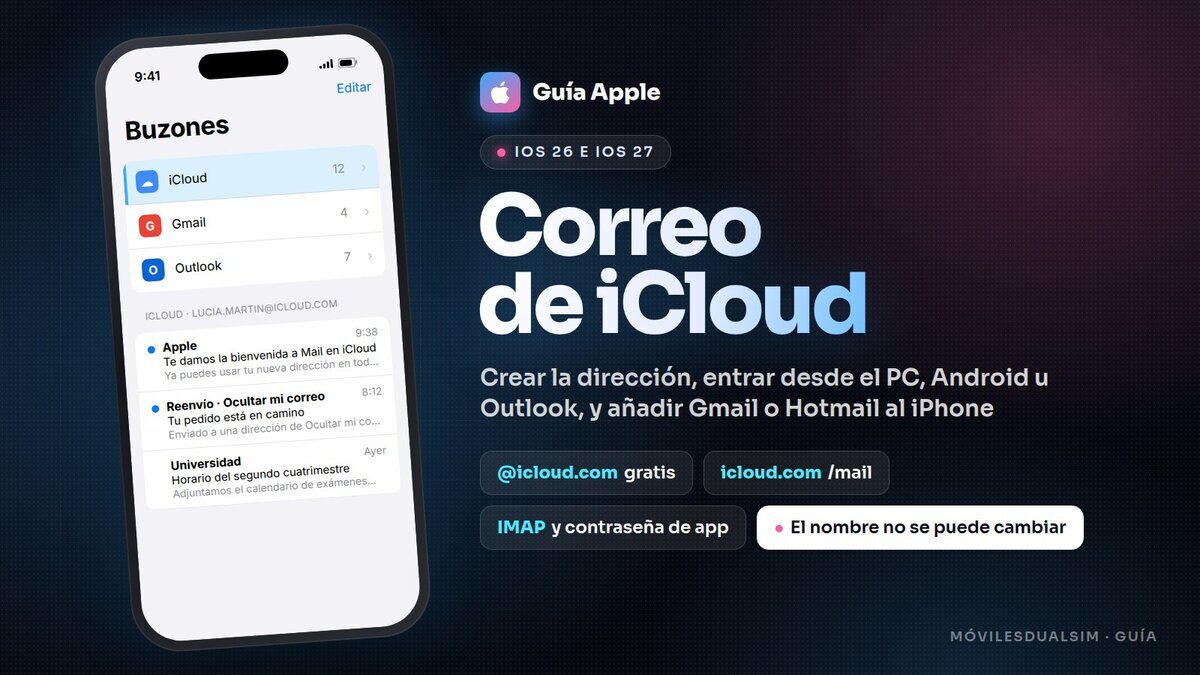


El correo de iCloud es la dirección gratuita @icloud.com que viene con tu cuenta de Apple. Se crea en un minuto desde el iPhone, el iPad o el Mac, y después puedes leerla desde cualquier sitio: en el navegador del PC entrando en icloud.com/mail, en un móvil Android o en Outlook para Windows. En esta guía, actualizada a noviembre de 2026 (iOS 26 e iOS 27), te explicamos cómo crearla, cómo configurarla fuera de Apple con una contraseña específica para apps, cómo funcionan Ocultar mi correo y los dominios propios, qué hacer si no te llegan los correos o no puedes iniciar sesión, y cómo añadir Gmail, Outlook o Hotmail a la app Mail del iPhone.
Lo esencial
- Crear la dirección: Ajustes > [tu nombre] > iCloud > Mail en iCloud. Solo desde un iPhone, iPad o Mac, y el nombre no se puede cambiar después.
- Desde el PC: entra en icloud.com/mail con tu cuenta de Apple.
- En Android, Outlook clásico o Thunderbird: IMAP con imap.mail.me.com y smtp.mail.me.com, y una contraseña específica para apps, no la de tu cuenta.
- En el nuevo Outlook para Windows: se añade iniciando sesión con Apple, sin contraseña de app.
- Gratis tienes 5 GB compartidos con fotos y copias. Si se llena, dejas de recibir correos.
- Ocultar mi correo y los dominios propios son de iCloud+ (desde 0,99 € al mes).
Cómo crear una dirección @icloud.com
Necesitas una cuenta de Apple. Si aún no la tienes, aquí explicamos cómo crear la cuenta de Apple paso a paso. Ojo: la cuenta de Apple puede usar cualquier correo (un Gmail, por ejemplo); la dirección @icloud.com es un buzón aparte que se crea después.
En el iPhone o iPad
- Abre Ajustes > [tu nombre] > iCloud.
- Toca Mail en iCloud.
- Toca Crear una dirección de correo de iCloud (o «Configurar») y escribe el nombre que quieres antes de @icloud.com. Tiene que tener más de tres caracteres y estar libre.
- Confirma. Desde ese momento la tienes en la app Mail.
En el Mac
- Menú Apple > Ajustes del Sistema > [tu nombre] > iCloud.
- Haz clic en Mail (o «Mail en iCloud») y activa Sincronizar este Mac.
- Sigue los pasos para elegir la dirección.
¿Y desde Windows o Android?
No se puede crear la dirección @icloud.com desde un PC ni desde un Android: Apple solo lo permite en un iPhone, iPad o Mac. Si no tienes ninguno, pide a alguien que inicie sesión un momento con tu cuenta en el suyo o hazlo en una Apple Store. Una vez creada, ya puedes usarla en cualquier dispositivo.Antes de elegir el nombre, piénsalo bien: la dirección principal no se puede renombrar ni borrar por separado. Si te arrepientes, la solución son los alias.
Alias: otras direcciones en el mismo buzón
Desde icloud.com/mail > botón de ajustes de la lista de buzones > Ajustes > Añadir alias puedes crear direcciones @icloud.com extra que llegan al mismo buzón y desde las que también puedes enviar.- Entre 3 y 20 caracteres.
- Apple permite hasta nueve alias (hasta hace poco eran tres; algunas páginas antiguas aún lo dicen).
- Desactivar un alias es reversible; eliminarlo es para siempre. Si borras uno teniendo nueve, tendrás que esperar 7 días para crear otro.
Entrar en el correo de iCloud desde el PC
- Abre cualquier navegador (Chrome, Edge, Firefox o Safari) y ve a icloud.com/mail.
- Inicia sesión con el correo o el teléfono de tu cuenta de Apple y su contraseña.
- Introduce el código de 6 dígitos que aparece en tu iPhone, iPad o Mac (o el que te llega por SMS).
Si usas la Protección de datos avanzada, para leer el correo en la web tienes que tener activado Acceder a datos de iCloud en la web (Ajustes > [tu nombre] > iCloud, al final de la pantalla).
Configurar el correo de iCloud en Android, Outlook o Windows
Paso previo: la contraseña específica para apps
Por seguridad, las apps que no son de Apple no aceptan la contraseña de tu cuenta. Tienes que generar una solo para esa app:- Entra en account.apple.com e inicia sesión.
- Ve a Inicio de sesión y seguridad > Contraseñas específicas de apps.
- Toca Generar una contraseña específica de app, ponle un nombre («Gmail Android», «Outlook PC») y confirma con tu contraseña.
- Copia la contraseña que aparece (formato xxxx-xxxx-xxxx-xxxx). Solo se muestra una vez.
Datos del servidor
| Entrante (IMAP) | Saliente (SMTP) | |
|---|---|---|
| Servidor | imap.mail.me.com | smtp.mail.me.com |
| Puerto | 993 | 587 |
| Seguridad | SSL (si falla, TLS) | SSL, TLS o STARTTLS |
| Usuario | Lo que va antes de @icloud.com (si falla, la dirección completa) | La dirección completa |
| Contraseña | La específica para apps | La misma |
En un móvil Android (app Gmail)
- Abre Gmail, toca tu foto > Añadir otra cuenta > Otra.
- Escribe tu dirección @icloud.com y toca Configuración manual > Personal (IMAP).
- Pega la contraseña específica para apps.
- Si no rellena los servidores, usa los de la tabla. Termina y elige cada cuánto sincronizar.
En Outlook para Windows
- Nuevo Outlook (el que sustituye a la app Correo de Windows): Ver > Ver configuración > Cuentas > Sus cuentas > Agregar cuenta. Escribe tu dirección de iCloud, toca Continuar y, en «Sincronizar tu cuenta de iCloud», Continuar otra vez. Se abre el navegador para que inicies sesión con Apple y pulses Permitir. No necesitas contraseña de app.
- Outlook clásico (Office 2019, 2021, Microsoft 365): Archivo > Agregar cuenta, escribe la dirección, Conectar y pega la contraseña específica para apps.
- iCloud para Windows (en la Microsoft Store) sincroniza fotos, iCloud Drive y contraseñas, y puede llevar contactos y calendarios a Outlook clásico; para el correo, usa uno de los métodos anteriores.
Ocultar mi correo electrónico
Es una función de iCloud+ que crea direcciones aleatorias (del tipo [email protected]) que reenvían a tu buzón real. Sirve para registrarte en webs sin dar tu correo y cortar el spam cuando quieras.
- Crear una: en Safari, al tocar un campo de correo, elige «Ocultar mi correo electrónico» sobre el teclado. También desde Mail (campo De) o en Ajustes > [tu nombre] > iCloud > Ocultar mi correo electrónico.
- Desactivar: en ese mismo menú, toca la dirección > Desactivar dirección de correo electrónico. Deja de reenviar al instante. Se puede reactivar desde «Direcciones inactivas».
- Eliminar: primero desactívala y después, en Direcciones inactivas, Eliminar dirección.
- Cambiar adónde llegan: Ajustes > [tu nombre] > iCloud > Ocultar mi correo electrónico > Reenviar a.
- Si usas Iniciar sesión con Apple y ocultas el correo, la dirección termina en @privaterelay.appleid.com.
Usar tu propio dominio con iCloud+
Con iCloud+ puedes recibir y enviar con una dirección del tipo [email protected] desde Mail.
- Requisitos: iCloud+ (vale si te lo comparte alguien de En familia), doble factor y una dirección principal de iCloud ya creada.
- Límites: hasta 5 dominios y 10 direcciones por dominio. Puedes compartir el dominio con hasta 5 personas.
- Dónde: en el iPhone, Ajustes > [tu nombre] > iCloud > Mail > Dominio de correo personalizado; o en icloud.com, en las funciones de iCloud+.
- Si ya tienes dominio, Apple te da los registros MX, SPF y DKIM que debes copiar en tu proveedor. Mientras propagan, el correo puede tardar unas horas en llegar.
- Si no tienes, puedes comprarlo desde ese menú a través de un registrador externo (tienes que ser mayor de edad). Las facturas y renovaciones son con ese registrador, no con Apple.
Problemas habituales
No me llegan los correos
Compruébalo en este orden:- Mira en icloud.com/mail. Si allí sí están, el problema es la app del móvil o del PC, no la cuenta.
- Almacenamiento lleno: es la causa número uno. Con iCloud lleno no recibes ni envías, y los mensajes rebotan al remitente. Revisa Ajustes > [tu nombre] > iCloud. Lo que más ocupa suele ser la fototeca; en cómo borrar fotos de iCloud sin perderlas del móvil explicamos cómo liberar espacio. Los correos rebotados no vuelven solos: pide que te los reenvíen.
- Correo no deseado y remitentes bloqueados: revisa la carpeta Correo no deseado y la lista de bloqueados en los ajustes de icloud.com/mail.
- Reenvío y reglas: en icloud.com/mail > Ajustes, comprueba que no tengas un reenvío con «Eliminar mensajes después de reenviar» ni reglas que muevan correos a la papelera.
- En el iPhone: en Ajustes > Apps > Mail > Cuentas de Mail, toca iCloud y comprueba que Mail está activado; y en «Obtener datos», que no esté en Manual. Si no se arregla, desactiva Mail en iCloud, reinicia y vuelve a activarlo.
- En Android u Outlook: si dejó de funcionar de repente, probablemente cambiaste la contraseña de tu cuenta de Apple y la de app quedó anulada. Genera otra.
No me deja iniciar sesión
- En una app de terceros («contraseña incorrecta»): casi siempre es porque estás usando la contraseña de tu cuenta en lugar de la específica para apps, o porque el usuario IMAP no es el correcto. Prueba con el nombre sin @icloud.com y luego con la dirección completa.
- En icloud.com no llega el código: pide que te lo envíen por SMS desde «¿No has recibido el código?». Si no tienes acceso a tu teléfono de confianza, toca recuperar la cuenta.
- «Esta cuenta no tiene Mail en iCloud»: todavía no has creado la dirección @icloud.com; hazlo desde un iPhone, iPad o Mac.
- Contraseña olvidada o cuenta bloqueada: sigue los pasos de nuestra guía de la cuenta de Apple para recuperar la contraseña. Desconfía de cualquier correo o SMS que te pida la contraseña de iCloud con un enlace: Apple nunca lo hace.
No puedo enviar
Revisa el servidor saliente (smtp.mail.me.com, puerto 587, usuario con la dirección completa). Si mandas muchos correos, ten en cuenta los límites de iCloud: 1.000 mensajes al día, 1.000 destinatarios al día y 500 por mensaje. Si los superas, el envío se bloquea temporalmente.Añadir Gmail, Outlook o Hotmail a la app Mail del iPhone
La app Mail del iPhone puede reunir todas tus cuentas en un único buzón:
- Ve a Ajustes > Apps > Mail > Cuentas de Mail > Añadir cuenta. En versiones anteriores a iOS 18 estaba en Ajustes > Mail > Cuentas.
- Elige el proveedor:
- Gmail: toca Google.
- Hotmail, Outlook.com o Live: toca Outlook.com.
- Correo del trabajo o de la universidad con Microsoft 365: Microsoft Exchange.
- Yahoo: Yahoo.
- Se abre la página de inicio de sesión de Google o Microsoft. Escribe tu correo y tu contraseña habitual, aprueba la verificación en dos pasos y pulsa Permitir o Aceptar.
- Elige qué sincronizar (correo, contactos, calendarios, notas) y toca Guardar.
Para un proveedor que no aparece en la lista (Movistar, Telefónica, un dominio propio en un hosting…): Añadir cuenta > Otra > Añadir cuenta de correo y, si Mail no encuentra los ajustes, elige IMAP e introduce los servidores que te dé tu proveedor.
Para que una cuenta sea la predeterminada al escribir: Ajustes > Apps > Mail > Cuenta por omisión.
Trucos y errores comunes
- No confundas la cuenta de Apple con el correo de iCloud. Puedes iniciar sesión con tu Gmail y tener, además, un buzón @icloud.com.
- Guarda tu dirección @icloud.com antes de borrar un iPhone o de cambiarte a Android: sigue funcionando en la web aunque ya no tengas ningún dispositivo de Apple.
Preguntas frecuentes
¿El correo de iCloud es gratis?
Sí. Tienes 5 GB gratis compartidos con el resto de iCloud. Ocultar mi correo y los dominios propios necesitan iCloud+.
¿Puedo cambiar mi dirección @icloud.com?
No. La dirección principal no se puede renombrar. Puedes crear alias con otro nombre y enviar desde ellos.
¿Cómo entro en mi correo de iCloud desde el ordenador?
En icloud.com/mail, con tu cuenta de Apple y el código de verificación.
¿Se puede usar el correo de iCloud en Android?
Sí, con la app Gmail, Samsung Email u Outlook, configurándolo por IMAP con una contraseña específica para apps.
¿Por qué Hotmail me dice «contraseña incorrecta» en el iPhone?
Porque la añadiste como «Otra». Bórrala y vuelve a añadirla con el botón Outlook.com.
¿Cuánto puede pesar un adjunto en iCloud?
20 MB por mensaje, o hasta 5 GB con Mail Drop.
¿Usáis el correo de iCloud como principal o solo para registros con Ocultar mi correo? ¿Habéis tenido problemas para configurarlo en Android u Outlook? Contadlo y lo vamos resolviendo entre todos.
