

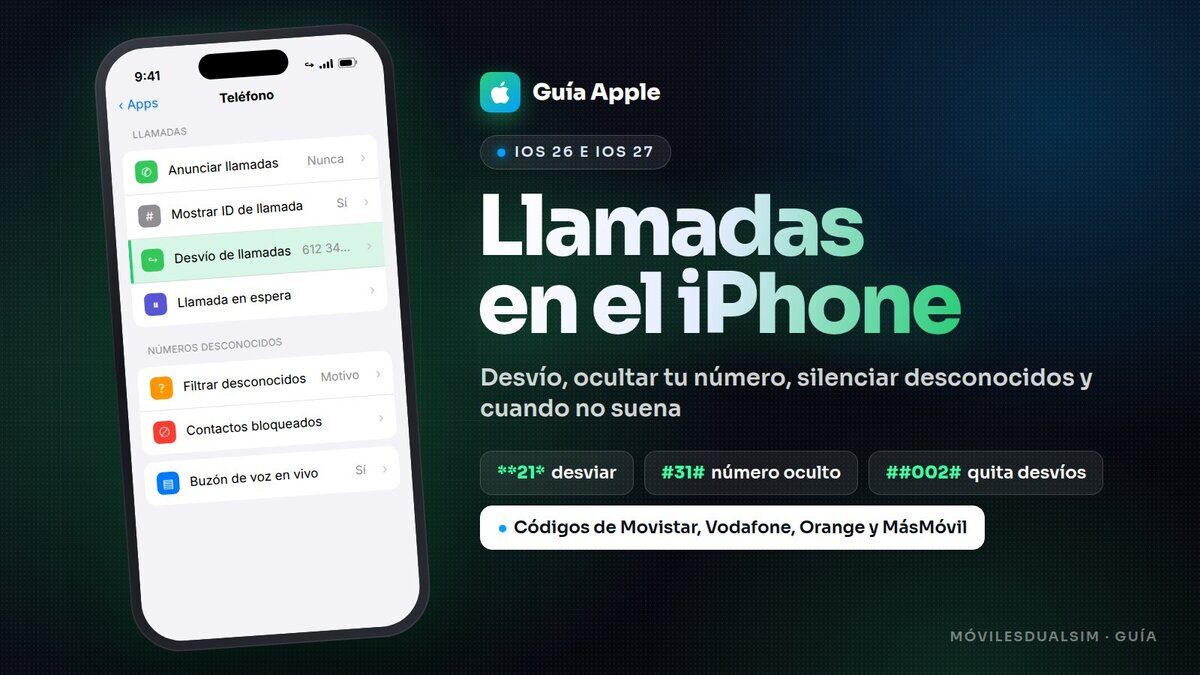


Para desviar las llamadas en el iPhone ve a Ajustes > Apps > Teléfono > Desvío de llamadas, actívalo y escribe el número de destino. Ese menú solo hace el desvío de todas las llamadas; para desviar únicamente cuando comunicas, no contestas o estás sin cobertura necesitas los códigos de tu operador, que te dejamos comprobados para Movistar, Vodafone, Orange y MásMóvil. En esta guía, actualizada a noviembre de 2026 (iOS 26 e iOS 27), tienes además cómo ocultar tu número, cómo silenciar o filtrar las llamadas de desconocidos, cómo funciona el buzón de voz del iPhone, cómo bloquear un número y qué revisar cuando te llaman y el iPhone no suena.
Lo esencial
- Desviar todas las llamadas: Ajustes > Apps > Teléfono > Desvío de llamadas > Desviar a.
- Desvíos condicionales: con códigos. **67*número# (si comunicas), **61*número# (si no contestas) y **62*número# (si estás apagado o sin cobertura). Funcionan igual en las cuatro grandes.
- Quitar todos los desvíos: marca ##002#. Ojo, también quita el buzón de voz del operador.
- Ocultar tu número: desactiva Ajustes > Apps > Teléfono > Mostrar ID de llamada, o marca #31# delante del número para una sola llamada.
- Desconocidos: en Ajustes > Apps > Teléfono, «Filtrar llamadas de números desconocidos» te deja silenciarlos o que Siri les pregunte quién son.
- Si no suena: mira el modo Silencio, los modos de concentración, el filtro de desconocidos, un desvío activo y si tienes unos auriculares o el coche conectados.
Desvío de llamadas en el iPhone
- Abre Ajustes > Apps > Teléfono (en versiones antiguas de iOS, Ajustes > Teléfono).
- Toca Desvío de llamadas y actívalo.
- Si tienes dos líneas, elige la SIM o eSIM que quieres desviar.
- Toca Desviar a, escribe el número y vuelve atrás.
Dos detalles importantes:
- El menú solo muestra el desvío incondicional. Puede estar desactivado y que tengas un desvío condicional activo (por ejemplo, el del buzón de voz). Para verlos todos, usa los códigos de consulta de abajo.
- Cuidado con los enlaces que activan desvíos. Hay estafas que piden marcar un código para «verificar tu línea» y en realidad desvían tus llamadas, incluidas las de tu banco. iOS avisa y bloquea los enlaces de mensajes, correos o webs que intentan activar un desvío. Nunca marques un código que te dicte otra persona.
Desvíos condicionales con códigos
Son los códigos estándar de la telefonía móvil. Se marcan en el teclado de la app Teléfono y se pulsa llamar; en unos segundos aparece el resultado en pantalla. Escribe el número de destino con sus nueve cifras (o con +34 delante).
| Cuándo se desvía | Activar | Quitar | Consultar |
|---|---|---|---|
| Siempre (todas las llamadas) | **21*número# | ##21# | *#21# |
| Si comunicas o rechazas la llamada | **67*número# | ##67# | *#67# |
| Si no contestas | **61*número# | ##61# | *#61# |
| Si estás apagado o sin cobertura | **62*número# | ##62# | *#62# |
| Todos a la vez | — | ##002# | — |
¿Cuánto tarda en saltar si no contestas? Puedes elegirlo añadiendo los segundos al final: **61*número**20# desvía a los 20 segundos. Se admiten valores de 5 a 30, en saltos de 5.
Lo que dice cada operador
| Operador | Códigos | Otras vías y coste |
|---|---|---|
| Movistar | Los de la tabla, también para consultar (*#21#, *#61#, *#62#, *#67#) | Web y app Mi Movistar. La llamada desviada se cobra según tu tarifa |
| Vodafone | Los de la tabla, y ##002# para quitarlos todos | App Mi Vodafone > Ajustes de línea > Opciones de llamada. Activarlo es gratis. No permite desviar a números internacionales, 118xx, 803, 806, 807, 905 ni 907 |
| Orange | Los de la tabla | App Mi Orange o área de cliente. La llamada desviada se cobra según tu tarifa |
| MásMóvil | Los de la tabla, y *#21# para consultar | Área de cliente o atención al cliente. Activarlo es gratis; la llamada desviada va según tu tarifa |
Si el código da error («problema de conexión o código MMI no válido»), casi siempre es porque tu línea usa Voz 4G (VoLTE) y tienes los datos móviles desactivados: con VoLTE, los desvíos se gestionan por internet. Actívalos en esa línea y vuelve a probar, o hazlo desde la app de tu operador. Tienes todas las causas en nuestra guía del código ##002#: qué hace y por qué no funciona, donde también están los códigos para recuperar el buzón de voz de cada operador.
Cómo ocultar tu número en el iPhone
Para todas las llamadas: ve a Ajustes > Apps > Teléfono > Mostrar ID de llamada y desactívalo. Quien reciba tu llamada verá «Número privado» u «Oculto».Para una sola llamada: marca #31# delante del número, por ejemplo #31#612345678. Solo afecta a esa llamada. Es el método más fiable, porque funciona aunque el ajuste del iPhone no esté disponible.
Si «Mostrar ID de llamada» está en gris o no aparece, es tu operador quien decide. Apple remite al operador, y en Movistar lo configurado en la línea manda sobre el ajuste del iPhone. Esto es lo que ofrece cada uno:
- Movistar: #31# delante del número para ocultarlo en una llamada. La ocultación permanente se pide en el 1004 o en el área privada, y entonces se marca *31# delante para mostrarlo en una llamada concreta. Es gratis. Los códigos no funcionan en itinerancia.
- Vodafone: #31# delante del número para una llamada; para todas, el ajuste del iPhone. Gratis.
- Orange: #31# delante del número para una llamada. Para ocultarlo siempre hay que pedirlo en atención al cliente (900 815 969).
- MásMóvil: #31# delante del número para una llamada; para todas, el ajuste del iPhone o pedirlo a atención al cliente.
Silenciar y filtrar las llamadas de desconocidos
Desde iOS 26, en Ajustes > Apps > Teléfono > Filtrar llamadas de números desconocidos tienes tres opciones:- Nunca: todas las llamadas suenan.
- Solicitar motivo de la llamada: Siri contesta por ti, pregunta a quien llama su nombre y el motivo, y después el iPhone suena y te enseña la respuesta escrita para que decidas si coges. Necesita un iPhone 11 o posterior, y Siri habla en el idioma de tu iPhone.
- Silenciar: las llamadas de números que no tienes guardados no suenan, van al buzón de voz y quedan en el registro.
En el mismo menú, Filtrado de llamadas tiene dos interruptores: Números desconocidos y No deseadas (las que tu operador marca como spam o fraude). Si los activas, esas llamadas van a una lista aparte dentro de la app Teléfono (botón de filtrar, arriba). Desde ahí puedes tocar Marcar como conocido para que un número vuelva a sonar normal.
Trucos y errores habituales:
- Si esperas al repartidor, un taxi o una llamada del médico, pon el filtro en Nunca ese día: algunos cuelgan al oír a Siri.
- Si «Solicitar motivo de la llamada» no aparece, actualiza a la última versión de iOS 26 o 27 y revisa el idioma del iPhone. Varios usuarios cuentan que con el Modo de bajo consumo no funciona bien.
- Si lo que quieres es bloquear solo los números ocultos, el iPhone no tiene esa opción exacta. Te explicamos las alternativas en cómo bloquear llamadas de números privados u ocultos.
Buzón de voz y transcripción
En el iPhone conviven dos buzones distintos:- Buzón de voz en vivo (del iPhone): llegó a España con iOS 18 y viene activado. Si no contestas o rechazas la llamada, el iPhone atiende, quien llama deja el mensaje y tú ves la transcripción en directo en pantalla, con la opción de coger la llamada a mitad. Es gratis y no depende del operador. Se activa o desactiva en Ajustes > Apps > Teléfono > Buzón de voz en vivo.
- Buzón del operador (el de siempre): salta cuando el iPhone está apagado o sin cobertura y, si tienes desactivado el del iPhone, también cuando no contestas. Según la tarifa, escuchar los mensajes puede costar dinero.
Si no quieres buzón ninguno, desactiva el del iPhone y quita el del operador. Recuerda que ##002# borra los desvíos y, con ellos, el buzón del operador.
Bloquear un número
- Abre la app Teléfono y busca la llamada en el registro.
- Toca el botón de información (i) y, abajo, Bloquear este número. Si es un contacto guardado, entra en él y toca Bloquear contacto.
Cuando te llaman y el iPhone no suena
Revisa en este orden, que va de lo más habitual a lo menos:
- Modo Silencio y volumen. En los iPhone con botón de Acción o interruptor, comprueba que no esté en silencio; en el Centro de control lo verás con una campana tachada. Sube el volumen del tono en Ajustes > Sonidos y vibraciones.
- Modos de concentración y No molestar. Abre el Centro de control: si hay un modo resaltado (No molestar, Reposo, Trabajo, Conducción…), desactívalo. Si quieres usarlos sin perder llamadas importantes, entra en Ajustes > Concentración > el modo > Personas y permite tus favoritos, y activa Permitir llamadas repetidas (quien llama dos veces en tres minutos sí suena). Revisa también los horarios automáticos de cada modo.
- Filtro de desconocidos. Si está en «Silenciar», los números que no tienes guardados no sonarán nunca. Ponlo en «Nunca» o en «Solicitar motivo de la llamada».
- Desvío activo. Mira si sale el icono del desvío en la barra de estado o marca *#21#. Si hay uno que no reconoces, quítalo con ##002#.
- Bluetooth. Si el iPhone sigue conectado a unos auriculares, al coche o a un altavoz, la llamada suena allí. Desactiva el Bluetooth un momento para comprobarlo. Si los AirPods te dan guerra, mira qué hacer si los AirPods no se conectan al iPhone.
- Contacto bloqueado por error. Repasa Ajustes > Apps > Teléfono > Contactos bloqueados.
- Otros dispositivos. Si tu iPad, tu Mac o tu Apple Watch contestan antes, revisa Ajustes > Apps > Teléfono > Llamadas en otros dispositivos.
- La línea. Si las llamadas ni siquiera aparecen como perdidas, el problema puede ser de cobertura o de la SIM. Prueba a activar las Llamadas por Wi-Fi (en la misma pantalla) y, si ves avisos de SIM, sigue la guía de «SIM no válida» en el iPhone.
- Reinicia y actualiza. Un reinicio arregla muchos fallos raros: tienes los pasos en cómo reiniciar o forzar el reinicio del iPhone. Si nada funciona y tampoco suenan las alarmas ni la música, puede ser el altavoz: pide cita en Apple.
Preguntas frecuentes
¿Cómo desvío solo cuando no contesto?
Marca **61*número# y pulsa llamar. Para elegir el tiempo, añade los segundos: **61*número**20#.
¿Cómo sé si tengo un desvío activo?
Marca *#21#, *#61#, *#62# y *#67#. Si en los tres últimos sale un número, suele ser el de tu buzón de voz.
¿Cuesta dinero desviar las llamadas?
Activarlo es gratis. La llamada desviada se cobra como una llamada tuya según tu tarifa, así que con llamadas ilimitadas a números nacionales no pagas nada más.
¿Puedo desviar las llamadas de WhatsApp?
No. El desvío es de la línea móvil; WhatsApp no tiene desvío de llamadas.
¿Puedo ocultar mi número en un SMS?
No. La ocultación solo funciona en llamadas de voz.
¿Por qué no puedo desactivar «Mostrar ID de llamada»?
Porque tu operador lo controla desde la línea. Usa #31# delante del número o pide la ocultación permanente a tu operador.
Si silencio los desconocidos, ¿me llegan los mensajes de voz?
Sí. Las llamadas van al buzón y quedan en el registro, así que puedes devolverlas.
¿El que llama sabe que lo he bloqueado?
No le llega ningún aviso. Normalmente oye que no estás disponible o le salta el buzón.
¿Qué operador tenéis y os han funcionado los códigos de desvío a la primera? ¿Usáis el filtro de Siri para los desconocidos o lo habéis quitado? Contadlo en los comentarios.

