

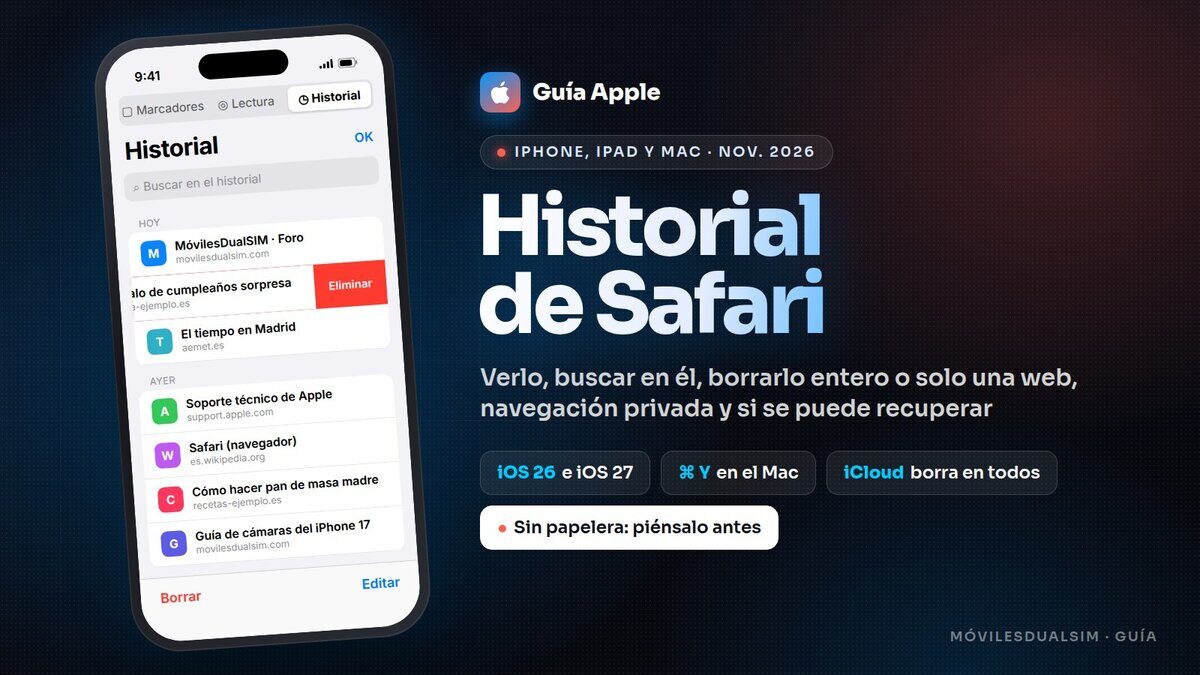


Para borrar el historial de Safari en el iPhone o el iPad ve a Ajustes > Apps > Safari > Borrar historial y datos de sitios web; en el Mac, abre Safari y elige Historial > Borrar historial. Ojo: borrarlo todo también cierra tus sesiones en las webs y, con iCloud, lo borra en todos tus dispositivos. En esta guía, actualizada a noviembre de 2026 (iOS 26, iOS 27, macOS 26 Tahoe y macOS 27), te explicamos cómo ver el historial y buscar en él, cómo borrarlo entero, por fechas o solo una web, cómo quitar el historial sin perder las cookies, qué hace de verdad la navegación privada y si se puede recuperar lo que has borrado.
Lo esencial
- Ver el historial en el iPhone: en Safari, botón … > Marcadores > pestaña del reloj. Arriba tienes un buscador.
- Ver el historial en el Mac: Historial > Mostrar todo el historial, o Comando + Y.
- Borrar todo o por fechas: puedes elegir la última hora, hoy, hoy y ayer o todo el historial. No hay un rango personalizado.
- Borrar solo una web: desliza la entrada hacia la izquierda y toca Eliminar (en el Mac, selecciónala y pulsa la tecla de borrar).
- Con iCloud activado, lo que borras en un dispositivo se borra en todos los que usan tu cuenta de Apple.
- Si el botón sale en gris, casi siempre es por Tiempo de uso (el control parental) o por un perfil de empresa o de colegio.
- Recuperarlo: Safari no tiene papelera. Solo hay opciones con una copia de seguridad anterior o con Time Machine en el Mac.
Cómo ver el historial de Safari
En el iPhone
Desde iOS 26, depende del diseño de pestañas que uses (Ajustes > Apps > Safari > Pestañas).- Abre Safari.
- Diseño Compacto (el que viene de serie en iOS 26): toca el botón … de la esquina inferior derecha y después Marcadores. Diseño Inferior o Superior: toca directamente el botón de marcadores, el del libro abierto.
- Arriba verás tres pestañas: marcadores, lista de lectura e historial. Toca la del reloj.
- Las visitas salen ordenadas por días. Toca una para abrirla.
En el iPad
Funciona igual que en el iPhone: toca el botón de marcadores (el del libro abierto, que en el iPad suele estar en la barra superior o en el menú … según el diseño) y después la pestaña del reloj. Si tienes perfiles, primero cambia al perfil cuyo historial quieres ver, porque cada uno tiene el suyo.En el Mac
- Abre Safari.
- En la barra de menús, elige Historial > Mostrar todo el historial, o pulsa Comando + Y.
- Verás todas las visitas agrupadas por días. Haz doble clic en una para abrirla.
Cómo buscar en el historial
- En el iPhone y el iPad: en la pestaña del historial, desliza la lista hacia abajo si no ves el campo de búsqueda y escribe una palabra del título o de la dirección. Busca en todo lo guardado, no solo en lo de hoy.
- En el Mac: en la ventana de Mostrar todo el historial, escribe en el campo de búsqueda de la esquina superior derecha.
- Truco: escribe solo el nombre de la web (por ejemplo, «elpais») para ver todas las visitas a ese sitio de golpe. En el Mac, después puedes seleccionarlas todas con Comando + A y borrarlas a la vez.
Borrar el historial en el iPhone y el iPad
Todo o por fechas, desde Ajustes
- Abre Ajustes > Apps > Safari.
- Baja y toca Borrar historial y datos de sitios web.
- Elige el periodo: Última hora, Hoy, Hoy y ayer o Todo el historial. Fíjate bien en cuál está marcado, porque a veces aparece marcada la última hora.
- Si tienes perfiles, elige uno o Todos los perfiles.
- Decide si quieres activar Cerrar todas las pestañas. Si lo dejas apagado, tus pestañas abiertas siguen ahí.
- Toca Borrar historial.
Qué se borra: el historial, las cookies y los datos de las webs visitadas en ese periodo. En la práctica, eso significa que se cierran tus sesiones (tendrás que volver a entrar en el correo, Amazon o el foro) y que las webs olvidan tus preferencias. Lo que no se borra: tus marcadores, la lista de lectura, las contraseñas guardadas y el Autorrelleno.
Borrar solo una web (sin tocar lo demás)
- Abre el historial (botón … > Marcadores > reloj).
- Busca la página con el buscador, si hace falta.
- Desliza la entrada hacia la izquierda y toca Eliminar.
Así solo quitas esas entradas del historial: no se cierran tus sesiones ni se borran las cookies del resto de webs. Es la forma de borrar el historial sin borrar las cookies en el iPhone, porque iOS no tiene un botón que haga solo eso.
Borrar solo las cookies y la caché (y conservar el historial)
Útil cuando una web carga mal.- Ve a Ajustes > Apps > Safari > Avanzado > Datos de sitios web.
- Para una sola web, desliza su nombre hacia la izquierda y toca Eliminar. Para todas, toca Eliminar todos los datos y después Eliminar ahora.
Borrar el historial en el Mac
- Abre Safari.
- En la barra de menús, elige Historial > Borrar historial.
- En el menú desplegable, elige el periodo: la última hora, hoy, hoy y ayer o todo el historial. Si tienes perfiles, elige también cuál.
- Haz clic en Borrar historial.
Borrar solo una web: abre Mostrar todo el historial (Comando + Y), selecciona la entrada y pulsa la tecla de borrar, o haz clic con el botón derecho y elige Eliminar. Con el truco del buscador puedes quitar de una vez todas las visitas a un sitio.
Borrar el historial sin borrar las cookies en el Mac: abre el menú Historial y mantén pulsada la tecla Opción (⌥). La orden cambia a Borrar historial y conservar datos de sitios web. Apple no la documenta: si en tu versión no aparece, borra las entradas a mano.
Solo las cookies de una web: Safari > Ajustes > Privacidad > Gestionar datos de sitios web. Busca la web, selecciónala y haz clic en Eliminar.
Que el Mac borre el historial solo
En Safari > Ajustes > General tienes el ajuste Eliminar ítems del historial: después de un día, una semana, dos semanas, un mes, un año o manualmente. En el iPhone no existe ese ajuste: Apple indica que algunos modelos guardan el historial alrededor de un mes, mientras que el Mac puede guardarlo hasta un año.iCloud: por qué se borra en todos tus dispositivos
Si tienes activado Safari en iCloud, el historial, las pestañas y los marcadores se sincronizan entre tu iPhone, iPad y Mac. Por eso:- Lo que borras en uno desaparece en todos, unos segundos o minutos después.
- Si ves en el iPhone webs que no abriste en él, vienen del Mac o del iPad.
- Para historiales separados, desactiva Safari en iCloud: en el iPhone, en Ajustes > [tu nombre] > iCloud > Ver todo (o Apps que usan iCloud) > Safari; en el Mac, en Ajustes del Sistema > [tu nombre] > iCloud.
Navegación privada: qué hace y qué no
Cómo usarla
- iPhone y iPad: toca el botón Pestañas y desliza la barra inferior hacia la derecha hasta llegar a Navegación privada. Para salir, vuelve a desplazarte hacia tus pestañas normales. También puedes mantener pulsado el botón Pestañas y elegir Nueva pestaña privada.
- Mac: Archivo > Nueva ventana privada, o Mayúsculas + Comando + N. La barra de direcciones se ve oscura.
Bloquearla con Face ID
En el iPhone, ve a Ajustes > Apps > Safari y activa Requerir Face ID para desbloquear la navegación privada (o la opción de Touch ID o del código, según el modelo). Así, nadie puede ver las pestañas privadas abiertas aunque coja tu iPhone desbloqueado. En el Mac tienes una opción equivalente en Safari > Ajustes > Privacidad.Lo que sí hace y lo que no
- Sí: no guarda el historial ni lo que escribes en formularios, borra las cookies al cerrar las pestañas, no las comparte con tus otros dispositivos y aplica la protección avanzada contra el rastreo.
- No: no te hace invisible. Tu operador, la wifi del trabajo o del colegio y las propias webs en las que inicias sesión siguen viendo lo que haces. Los archivos que descargues y los marcadores que crees se quedan guardados.
¿Se puede recuperar el historial borrado?
Safari no tiene papelera para el historial y icloud.com no lo guarda: la opción de Recuperación de datos de icloud.com solo restaura marcadores, contactos, calendarios y archivos. Estas son las opciones reales, de la más sencilla a la más complicada:- Pestañas cerradas, no historial: si lo que perdiste fue una pestaña, en la vista de pestañas mantén pulsado el botón + y verás las pestañas cerradas recientemente. En el Mac, Historial > Volver a abrir la última pestaña cerrada (Mayúsculas + Comando + T).
- Otro dispositivo sin iCloud: si no sincroniza Safari, su historial sigue intacto.
- Tiempo de uso: si tenías activada la actividad de apps y sitios web, en Ajustes > Tiempo de uso > Ver toda la actividad salen los sitios más usados (solo el dominio). No siempre sigue ahí tras borrar.
- Time Machine en el Mac: si tienes una copia anterior, puedes recuperar el archivo History.db de la carpeta Biblioteca > Safari de tu usuario, con Safari cerrado. Es una opción avanzada y sustituye el historial actual por el de la copia.
- Restaurar una copia del iPhone: solo sirve si Safari no estaba sincronizado con iCloud, y obliga a borrar el iPhone y dejarlo como estaba el día de la copia. Te explicamos cómo en la guía para reiniciar y restaurar el iPhone o el iPad.
Si no te deja borrar el historial (botón en gris)
- No hay nada que borrar. Si acabas de borrarlo, el botón sale gris hasta que vuelvas a navegar.
- Tiempo de uso: si hay un filtro de contenido web activo («Limitar webs para adultos» o solo sitios aprobados), iOS desactiva el borrado para que nadie pueda ocultar lo visitado. Revísalo en Ajustes > Tiempo de uso > Restricciones de contenido y privacidad. Si es el iPhone de un menor de tu grupo familiar, el ajuste está en Ajustes > Familia > su nombre > Apps y sitios web.
- Perfil de empresa o de colegio (MDM): mira en Ajustes > General > VPN y gestión de dispositivos. Si hay un perfil, quien lo gestiona decide si puedes borrar el historial.
- Fallo puntual: cierra Safari y reinicia el iPhone.
Qué borra cada opción
| Opción | Historial | Cookies y sesiones | Otros dispositivos con iCloud |
|---|---|---|---|
| Borrar historial y datos de sitios web | Sí, del periodo elegido | Sí, se cierran las sesiones | Sí |
| Eliminar una entrada del historial | Solo esa entrada | No | Sí |
| Borrar historial y conservar datos (Mac, tecla Opción) | Sí | No | Sí |
| Datos de sitios web > Eliminar | No | Sí | No |
| Navegación privada | No se guarda | Se borran al cerrar | No se comparte |
Trucos y errores comunes
- Borrar el historial de Safari no borra el de Google. Con la sesión de Google iniciada, tus búsquedas se guardan también en tu cuenta y se borran en myactivity.google.com.
- Si una web te sigue saliendo como sugerencia después de borrarla, mira si la tienes en Favoritos o en Marcadores.
- Los perfiles de Safari (Personal, Trabajo…) tienen historiales separados: así no mezclas nada sin tener que borrar.
- Borrar el historial apenas libera espacio.
Preguntas frecuentes
¿Si borro el historial del iPhone se borra también en el Mac?
Sí, si los dos tienen activado Safari en iCloud con la misma cuenta de Apple.
¿Borrar el historial cierra mis sesiones?
Si usas «Borrar historial y datos de sitios web», sí, porque también borra las cookies. Si eliminas entradas sueltas, no.
¿Por qué no me deja borrar el historial de Safari?
Casi siempre por un filtro de Tiempo de uso o por un perfil de empresa o de colegio. Revisa las restricciones de contenido y privacidad.
¿Cuánto tiempo guarda Safari el historial?
En el Mac, hasta un año. En el iPhone, Apple habla de alrededor de un mes en algunos modelos.
¿La navegación privada oculta lo que hago a mi operador o a la wifi del trabajo?
No. Solo evita que quede guardado en tu dispositivo.
¿Se puede ver el historial de la navegación privada?
No: Safari no lo guarda. Sí pueden verse las pestañas privadas que dejaste abiertas, salvo que actives el bloqueo con Face ID.
¿Se puede recuperar el historial borrado de Safari?
Solo con una copia de seguridad anterior (Time Machine en el Mac o una copia del iPhone sin Safari en iCloud). Desde icloud.com no se puede.
¿Vosotros borráis el historial entero de vez en cuando o vais quitando solo las webs que queréis? Y si alguien ha conseguido recuperar un historial borrado, que cuente cómo lo hizo.
